摘要:用 Obsidian 把笔记放在本地 Markdown 文件里,再按官方帮助中心的安全提示安装社区 AI 插件,跑通「笔记→提问→回写」一条可复现工作流。本文按 2026-10-03 可查的官网与帮助文档整理安装、保险库约定、插件风险与隐私原则,不推销具体付费插件。
很多人同时开着十几个网页、聊天记录和文档,真正要复用的知识却找不到。本地笔记软件的好处是:文件在你电脑上,格式是普通 Markdown,换工具也不容易被锁死。Obsidian 官网把自己定位成「免费、灵活、适合私密思考」的应用——先把笔记管好,再决定要不要接 AI,通常比一上来就全盘喂给云端模型更稳。
查询日期:2026-10-03。界面、插件名与计费以 Obsidian 官网 与 官方帮助中心 为准。文中提到的社区 AI 插件只作类型说明,不构成推荐或担保。
为什么先选本地笔记,再谈 AI
| 本地笔记优先 | 不适合的做法 |
|---|---|
| 文件在本机,可备份、可进 Git | 把合同、密钥、客户名单整库同步给未知插件 |
| Markdown 可迁移,不绑死某一家云 | 关掉 Restricted Mode 后随便装几十个插件 |
| 双向链接适合「主题→材料→结论」 | 指望 AI 一次生成完整知识体系却不核对出处 |
AI 适合做检索、摘要、改写草稿;判断对不对、能不能外发,仍是你的责任。交付前可对照大模型幻觉核查清单把数字、链接和引文过一遍。
安装 Obsidian 并建保险库
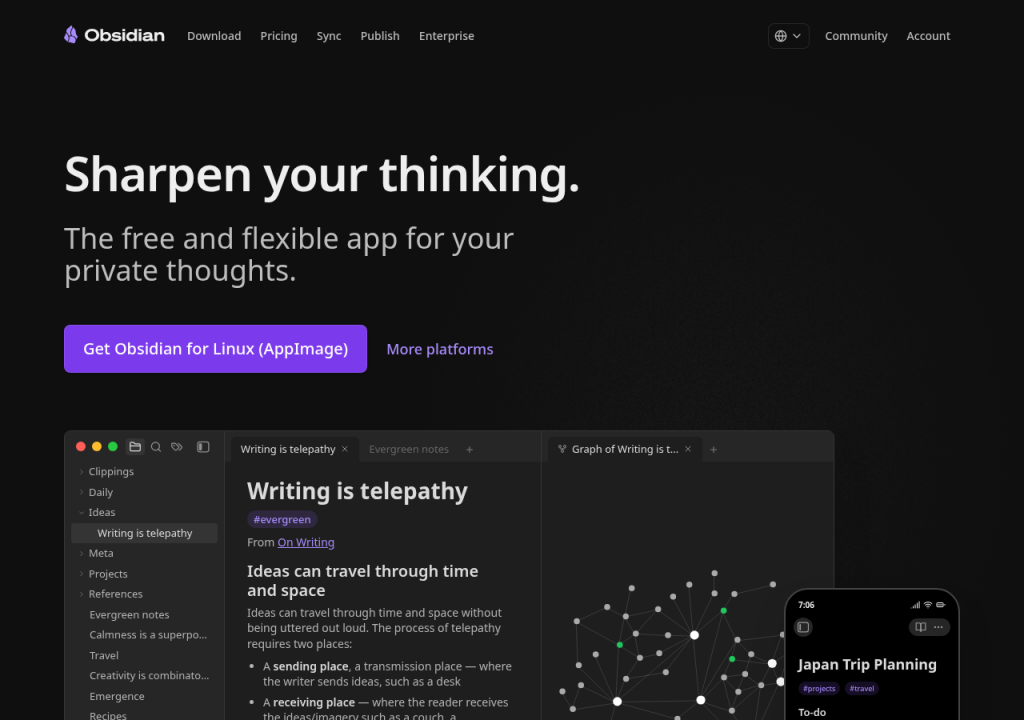
- 打开 obsidian.md,按系统下载安装(Linux 常见为 AppImage;也有 Windows / macOS / 移动端)。
- 首次启动选择 Create new vault(新建保险库)或打开已有文件夹。保险库就是一个普通文件夹,里面是
.md文件。 - 建议路径放在你能备份的位置(如
Documents/vaults/personal),不要直接建在会同步整盘隐私的共享盘根目录。 - 官方核心功能(双向链接、图谱、模板等)在 Settings → Core plugins;日常写作先开这些够用,社区插件稍后再说。
保险库与文件夹约定(可直接用)
一开始别追求完美体系,先固定最小结构,写两周再调整:
00-inbox/          # 随手记、剪藏,每周清空一次
10-projects/       # 进行中的项目
20-areas/          # 长期领域(理财、写作、运维…)
30-resources/      # 资料、读书笔记、会议记录
90-journal/        # 日记 / 周记
_templates/        # 模板
_ai-outputs/       # AI 生成草稿(与手写笔记分开)
命名习惯建议:
- 一篇笔记一个主题;标题写成「名词或问题」,方便链接。
- 用
[[双向链接]]连到项目或领域,而不是只靠文件夹。 - 敏感材料单独文件夹(如
private/),不要把该目录整盘交给需要联网的 AI 插件。隐私原则见 AI 工具的数据隐私。
官方插件与社区插件怎么装
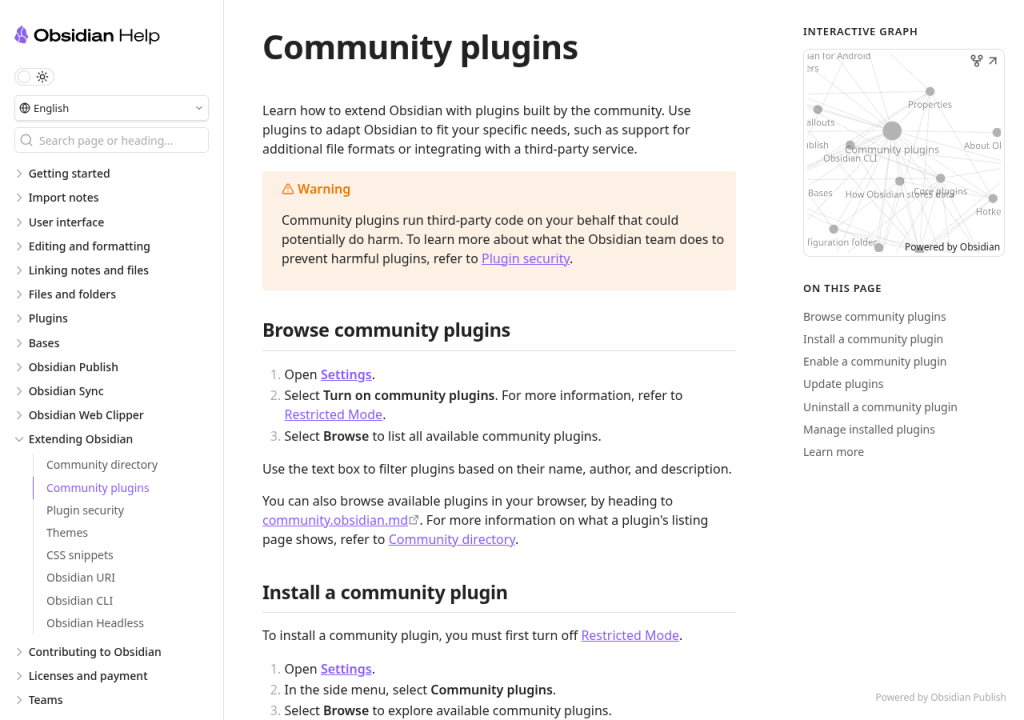
核心插件:Settings → Core plugins,按需开关。社区插件:Settings → Community plugins。官方帮助写明:默认是 Restricted Mode(受限模式),用于阻止第三方代码运行;只有你信任作者时才关闭受限模式、开启社区插件。
官方安装步骤(摘自帮助中心「Community plugins」):
- 打开 Settings → Community plugins。
- 选择 Turn on community plugins(关闭 Restricted Mode)。
- 点 Browse,按名称/作者/描述搜索。也可在浏览器打开 community.obsidian.md。
- 选中插件 → Install → 再 Enable。
AI 插件怎么选,以及隐私底线
「Copilot 类」「Smart Connections 类」这类社区插件,常见能力是:按当前笔记提问、对保险库做语义检索、把答案插入笔记。选型时优先看:
- 只从官方社区目录安装,不要下不明压缩包手动塞进
.obsidian/plugins。 - 核对作者、最近更新、目录页上的 safety scorecard(帮助中心说明:官方会对目录内每个版本做自动化扫描,并在目录页展示安全记分卡;热门/被标记的仍会人工复查)。记分卡是信号,不是绝对担保。
- 最小权限:能只用「当前打开的笔记」就不要开「整库索引上传」;能用本地模型就别默认云端。
- 敏感笔记隔离:合同、密码本、未公开财务、客户数据——不要勾选进云端向量库或对话上下文。
- 先备份再试:启用任何会改文件或批量写回的插件前,复制一份保险库或做 Git 提交。
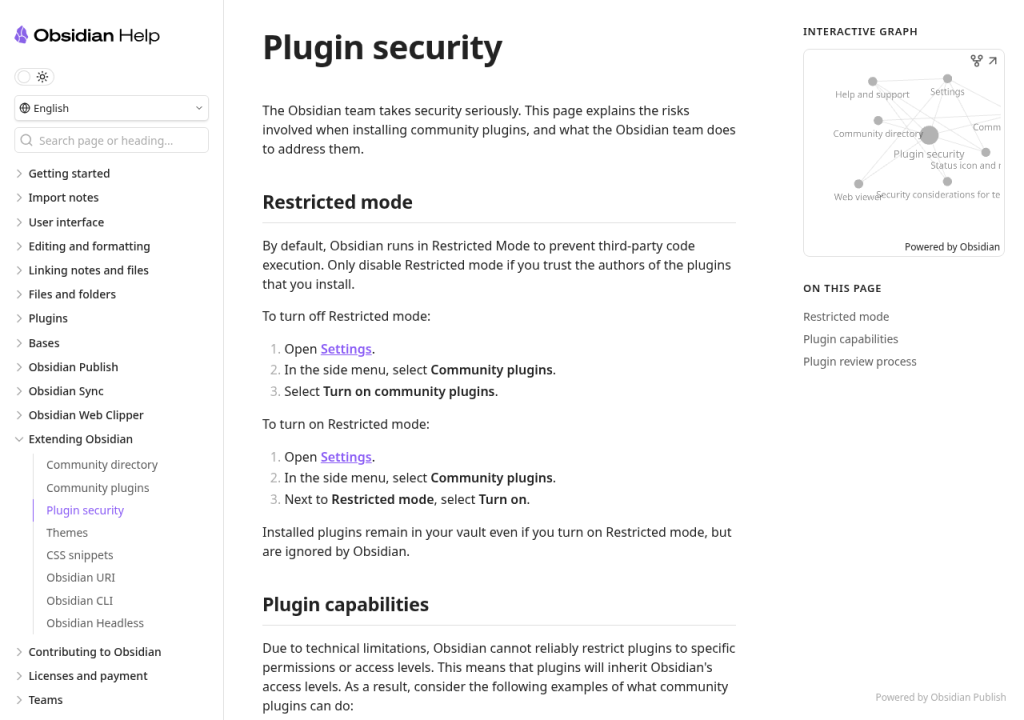
据 Plugin security:由于技术限制,Obsidian 无法可靠地把插件限制在特定权限——社区插件会继承应用的访问能力,例如读写本机文件、联网、甚至安装额外程序。敏感数据场景,官方建议自行做安全审计后再用。
一条可复现的「笔记→提问→回写」工作流
下面不绑定某一个插件名,任何「能读当前笔记 + 可插入回复」的 AI 插件都能套用:
- 准备材料:在
10-projects/写一页「问题陈述」笔记,只贴你愿意给模型看的摘录(脱敏后的会议要点、公开文档片段)。 - 限定范围:提问时写清:「只根据下面笔记与我粘贴的文档回答;没有就说没有;每个结论标出来自哪一段。」
- 生成草稿:让插件把回答写入
_ai-outputs/YYYY-MM-DD-主题.md,不要直接覆盖原稿。 - 人工回写:你把认可的段落链回项目笔记,删掉胡说的数字和假链接;不确定的标
TODO:核实。 - 归档:原稿保留;AI 草稿保留一周便于对照,再决定是否删。
提示词可复用站内的四段框架(角色、任务、约束、格式)。若走 API 而非插件,Key 勿写进保险库明文。
常见坑
| 坑 | 怎么避 |
|---|---|
| 一装十几个 AI 插件,笔记变慢、互相冲突 | 同时只开 1 个主力 AI 插件;其余关掉试验 |
| 整库同步到云端向量服务 | 敏感文件夹排除;先用「当前文件」模式 |
| 把 AI 输出当已核实事实 | 链接、数字、法规条款一律点开核对 |
| 保险库没有备份就启用会改文件的插件 | 先复制文件夹或 Git;再开插件 |
| 从论坛/网盘下「破解插件」 | 只用官方社区目录;异常行为可在目录页 flag |
相关阅读
来源与查询日期
- Obsidian 官网
- Obsidian Help · Community plugins(安装步骤与「第三方代码可能有害」警告)
- Obsidian Help · Plugin security(Restricted Mode、插件能力继承、目录扫描与 safety scorecard)
- Obsidian 社区插件目录
- 查询日期:2026-10-03。插件列表、记分卡与帮助文案会更新,以官网当前页为准。
风险提示:本文是个人效率教程,不是安全审计或产品评测。社区插件由第三方维护,可能读写本地文件并联网;启用前请自行评估。AI 输出可能含错误或过时信息,外发与决策前须人工核实。云/AI 类联盟链接尚未配置时,文中仅放官网与官方文档(affiliate_later)。