摘要:收到 AI 生成的 shell 脚本后,先按 GitHub Copilot CLI 官方文档核批准范围:Yes 只批准这一次,Yes and approve TOOL for the rest of the running session 会在本会话批准同类命令(文档举例:批准 rm ./this-file.txt 后,可能不再询问就执行 rm -rf ./*)。--allow-all / --yolo 只应在隔离环境使用,不要写进 alias。本地沙箱的命令绕过会跳过凭据掩码,/add-dir 只给本会话加目录。查询日期 2026-11-16。只放官网普通链接(affiliate_later)。
你刚让 AI 写了一段命令行脚本,或 Copilot CLI 准备在终端里替你执行 rm、chmod、写文件。不要直接在常用仓库里回车。先核对下面三件事:这次批准的范围是一次还是整段会话;有没有把 --allow-all / --yolo 写进自己的 alias;脚本是不是先在独立试跑目录里跑过,并且准备好回滚。GitHub Copilot、Cursor、通义灵码怎么选,见本站AI 编程工具怎么选。组织策略和内容排除怎么核对,见GitHub Copilot 建议与仓库隐私:组织开关怎么核对。本文只核对命令行脚本的权限、试跑目录和回滚,不重复选型表。
查询日期:2026-11-16(北京时间)。主要依据 GitHub Docs 配置 GitHub Copilot CLI(对照英文原文)、允许和拒绝工具使用(对照英文原文)、GitHub Copilot 命令行界面 (CLI)(对照英文原文)、使用本地沙盒机制(对照英文原文)和配置本地沙盒设置。中文文档可能经过机器翻译或 AI 翻译,若和英文原文有出入,以你打开时的英文版为准。只放官网普通链接(affiliate_later)。本文不是安全审计或合规意见。
1. 批准弹窗三项:一次,还是本会话都准
在手动审批模式下,Copilot CLI 遇到尚未被允许的工具请求时会弹出批准选项。文档写的典型三项是:
Yes:只允许运行这一次这个特定命令。下次再用这个工具,还会再问。Yes, and approve TOOL for the rest of the running session:允许在当前正在运行的会话里使用这个工具。新会话,或以后恢复当前会话时,会再要你批准。文档写明:选择这一项,等于允许 Copilot 以任何它认为合适的方式使用该工具。No, and tell Copilot what to do differently (Esc):取消这次建议的命令,并可以让它换一种做法。
文档给的例子必须对着看:如果这次请求是 rm ./this-file.txt,你选了选项 2,那么在此次会话的当前运行期间,Copilot 可以再运行任何 rm 命令(例如 rm -rf ./*),而不再询问。选项 2 对 chmod 这类会反复出现的命令确实能少点几次确认,但用在 rm、写文件或带网络的命令上,范围会一下子放大。
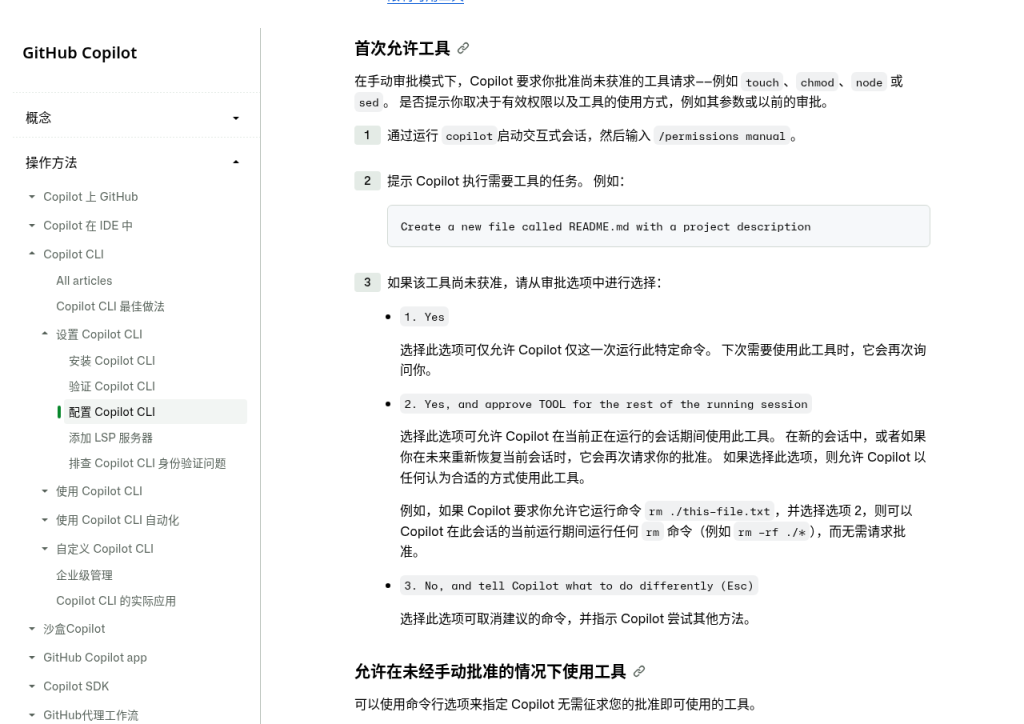
核这项时,先在交互式会话里输入 /permissions manual,确保当前是手动批准模式。读命令本身,不要只看工具名。概念页还写了:选项 2 对同一类型的待处理并行权限请求也会自动批准;批准在本段会话结束后失效,新会话会再问。
哪些内容本来就不该贴进提示词,见AI 工具的数据隐私:哪些内容别往对话框里贴。把密钥写进脚本再交给 CLI 自动执行,风险比贴进聊天框更大。
2. --allow-all / --yolo 只应在隔离环境使用,不要写进 alias
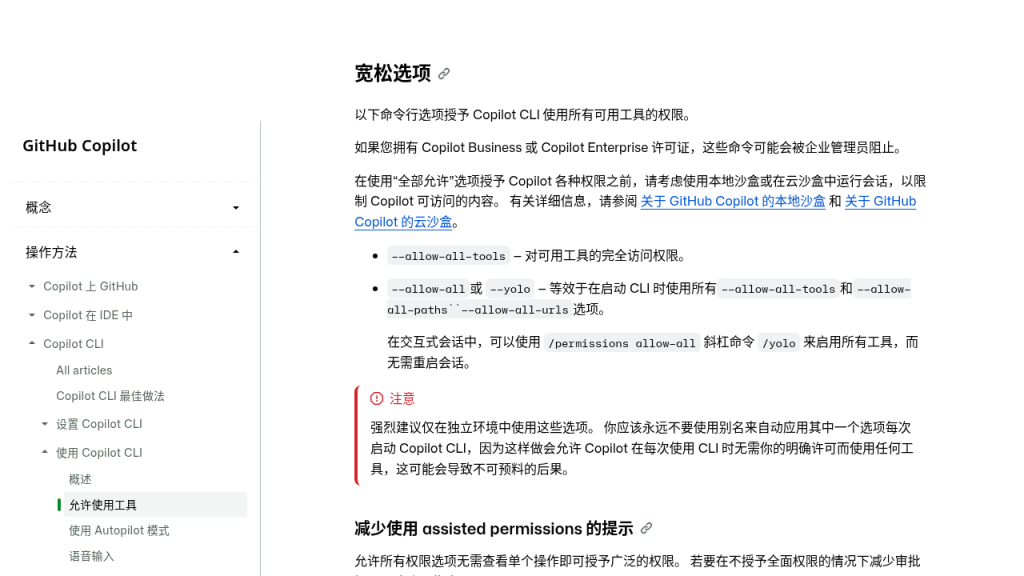
除了弹窗,还可以在启动时用命令行选项预先放行工具。允许和拒绝工具使用把「宽松选项」写得很清楚:
--allow-all-tools:对可用工具的完全访问权限。--allow-all或--yolo:等价于启动时同时打开--allow-all-tools、--allow-all-paths和--allow-all-urls。
交互式会话里,也可以用 /permissions allow-all 或 /yolo(文档也写了 /allow-all 这个别名)在不重启会话的情况下放开全部权限。若你使用的是 Copilot Business 或 Copilot Enterprise 许可,这些命令可能被企业管理员阻止。
同一页的注意事项原文大意是:强烈建议仅在独立环境中使用这些选项;你应该永远不要使用别名,来自动应用其中某一个选项、每次启动 Copilot CLI。那样会让 Copilot 在每次使用 CLI 时,无需明确许可就使用任何工具,并可能导致不可预料的后果。
如果只是想少弹几次窗,文档建议改用 assisted permissions:在会话里输入 /permissions assisted,由模型评估它认为安全的请求并自动批准,现有权限和企业规则仍然有效,仍需你点头的请求会再交给你。可以用 /permissions manual 回到手动,或 /permissions show 查看当前模式。不要把「少确认」理解成「全部放行」。
拒绝规则始终优先于允许规则,即使已经设置了 --allow-all,或已经在 ~/.copilot/permissions-config.json 里保存过批准。例如可以用 copilot --deny-tool='shell(rm)' 挡住所有 rm,或 copilot --allow-all-tools --deny-tool='shell(rm)' --deny-tool='shell(git push)' 在放行其他工具的同时,继续拦住删除和推送。命令行里的 --allow-tool / --deny-tool 只作用于当前会话,不会写入 permissions-config.json。
当前会话里如果已经点过太宽的批准,可用 /reset-allowed-tools 撤销本段会话中授予的权限,把模式带回手动,并清除当前位置保存在 permissions-config.json 里的批准。它不会改掉你启动时就带上的 --allow-tool 等基准选项。
3. 本地沙箱开着,也不等于密钥不会被带出去
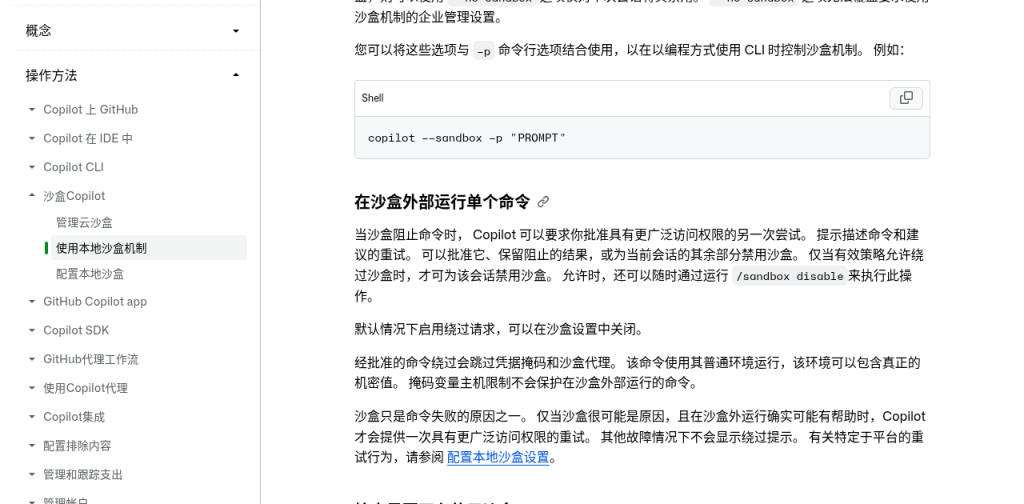
文档建议:在授予「全部允许」这类宽权限之前,先考虑本地沙箱,或把整段会话放到云沙盒里。使用本地沙盒机制写明,启用后,Copilot CLI 会在操作系统沙箱里运行大部分命令和工具。交互式会话中输入 /sandbox enable 即可打开;/sandbox status 可以确认当前会话是否在用沙箱。
默认情况下,沙箱命令可以在当前工作目录和临时文件夹里写入。如果位于 Git 仓库中,仓库的 Git 元数据也可写,工作目录上方的其余部分只读不可写。这不会授予对整个主目录的访问权限。其他路径默认被挡住,除非你另行授予。出站互联网默认打开,本地网络默认关闭。Git 和 GitHub CLI(gh)的身份验证默认启用,但沙箱里的命令先拿到的是占位符凭证,本地代理只在已批准的 HTTPS 目标上替换成真实凭证。
真正要把密钥带出沙箱的,是「命令绕过」。文档写明:当沙箱挡住某条命令时,Copilot 可能请你批准一次具有更广泛访问权限的重试。经批准的命令绕过会跳过凭据掩码和沙盒代理。该命令使用其普通环境运行,该环境可以包含真正的机密值。 掩码变量的主机限制,不会保护在沙箱外部运行的命令。你还可以为当前会话的剩余时间关掉沙箱,但那会让后续命令都获得更广泛的访问,而不仅是这一条被挡住的命令。如果企业托管设置不允许绕过,这项批准不会出现。
只想临时给某个目录读写权限、又不改已保存的沙箱设置时,文档写的是 /add-dir PATH。这种授权仅在当前会话有效,并且仍受组织管理的沙箱策略约束。不要把它理解成「以后每次启动都会自动打开这个目录」。

用 /sandbox policy 可以在不真正执行命令的前提下,预览某条命令会得到哪些路径和网络权限,例如 /sandbox policy npm install。不要在还没看过有效策略时,就批准绕过。
把数据库结构或查询交给 AI 时,只读权限怎么核对,见本站AI 生成 SQL 前:表结构粘贴规范与只读权限原则。命令行脚本同样适用:先把可写范围收窄,再让它执行。
4. 先在独立试跑目录跑,再准备回滚清单
概念页在「受信任目录」一节写明:只应从信任的目录启动 Copilot CLI;不要在可能包含你无法确定是否可信的可执行文件的目录里用它;如果启动目录里有敏感数据或不希望被修改的文件,这些文件可能面临风险。文档还写了:通常不应从主目录启动 Copilot CLI。 启动会话时,系统会要求你确认是否信任当前目录及其下所有文件。配置页补充:你可以只为当前正在运行的会话信任该目录,也可以同时信任未来会话。只有在确定这个位置始终适合作业时,才选第二个。
实际操作可以按这个顺序:
- 新建一个独立目录,只拷入脚本和必要的示例文件,不要拷
.env、密钥、生产配置或整个家目录。 - 在这个目录里启动
copilot,信任范围只选当前会话,不要顺手勾选未来会话。 - 保持
/permissions manual。对rm、git push、改权限、访问外网这类请求,优先选Yes或No,不要为了少点一次就选选项 2。 - 需要看依赖安装会碰到哪些路径时,先用
/sandbox policy预览,再决定要不要/add-dir。 - 脚本在试跑目录里跑通,并且你看过每条实际执行的命令之后,再考虑拷到正式项目。正式项目里仍然要逐条批准,不要把试跑时的
--allow-all原样带过去。
回滚可以事先写成清单,试跑前后各勾一次:
- 试跑前:
git status、git diff,确认正式仓库是干净的,或已经有分支和提交可回退。 - 试跑中:把 Copilot 建议的每条命令抄下来或留在终端滚动缓冲里,特别是
rm、mv、chmod、git和任何带 URL 的命令。 - 试跑后如果不对:在 Git 仓库里用仓库原有的回退方式处理已跟踪文件;对试跑目录可以直接整目录丢掉,这正是单独建目录的原因。
- 权限收干净:会话里运行
/reset-allowed-tools;如果曾经把目录写成永久信任,打开~/.copilot/config.json里的trustedFolders核对并删掉不该长期信任的路径;~/.copilot/permissions-config.json和~/.copilot/settings.json里的allowedUrls也要看一眼。 - 不要在正式目录里用
rm -rf ./*做「清理」,即使这条命令来自刚才已经点过选项 2 的同类工具。
5. 可勾核对清单
- □ 当前是
/permissions manual,没有开着/yolo或--allow-all - □ 批准弹窗能分清:
Yes只这一次;选项 2 会在本会话批准该工具的任意用法,文档对rm ./this-file.txt/rm -rf ./*的警告已经读过 - □ shell 的 alias 或启动脚本里没有
--allow-all、--yolo、--allow-all-tools - □ 需要宽权限时,是在隔离环境或本地/云沙箱里,而不是在装着密钥的常用仓库里
- □ 已用
/sandbox status和/sandbox policy看过有效策略;不会在没读提示的情况下批准绕过(绕过会跳过凭据掩码,带出真实密钥) - □
/add-dir只用于当前会话,没有把它当成长期授权 - □ 没有从主目录启动 CLI;试跑目录里没有
.env和生产数据 - □ 回滚清单已勾:Git 状态、已执行命令记录、
/reset-allowed-tools、信任目录和permissions-config.json
相关阅读
- AI 编程工具怎么选:Cursor、GitHub Copilot、通义灵码的使用场景与数据设置
- GitHub Copilot 建议与仓库隐私:组织开关怎么核对
- AI 生成 SQL 前:表结构粘贴规范与只读权限原则
- AI 工具的数据隐私:哪些内容别往对话框里贴
- 用 AI 辅助写代码:新手避坑清单
来源(查询 2026-11-16,北京时间):GitHub Docs 配置 GitHub Copilot CLI、允许和拒绝工具使用、GitHub Copilot 命令行界面 (CLI)、使用本地沙盒机制、配置本地沙盒设置。未在当前文档写明的界面按钮译法和默认值变更,本文不编。中文页若与英文原文不一致,以英文版为准。