用 AI 做 PPT:从简报、大纲到成稿的 6 步流程,PowerPoint Copilot 与 WPS AI 怎么用(2026)

摘要:AI 一键生成 PPT 很快,但直接拿去汇报往往会翻车:结构空、数据假、图片来路不明。本文按 Microsoft 与 WPS 官方说明,整理一套「写简报 → 定大纲 → 从文档生成 → 逐页核对 → 图片标识 → 保密与导出」的 6 步流程,说明 PowerPoint Copilot 和 WPS AI 的入口与限制,并附可直接改的简报模板和交付前核对清单。
用 AI 做 PPT,最省时间的是两件事:搭结构和出初稿;最容易出事的也是两件事:数据和事实、图片和资料来源。所以别把它当「一键成品」,而是当成一个很快的初稿助手——你负责简报和核对,它负责铺页面。
下面这套流程适用于工作汇报、课程课件、方案提案这类「内容比花哨更重要」的 PPT。工具以 Microsoft PowerPoint 里的 Copilot 和 WPS AI 为例,两者都是官方功能;具体入口和可用性以你的账户和软件版本为准。
一、先选工具:三条路各适合什么
| 方式 | 入口(官方说明) | 适合 | 注意 |
|---|---|---|---|
| PowerPoint 中的 Copilot | 新建演示文稿 → 幻灯片右下角 Copilot 图标 → 输入要求;也可用工作/学校账户在 Microsoft 365 Copilot 里让它「创建演示文稿」,文件生成在 OneDrive | 公司已开通 Microsoft 365 Copilot、要沿用公司模板 | 官方写明:看不到 Copilot,可能是订阅不包含或组织设置不可用 |
| WPS AI | WPS 演示 → 顶部「WPS AI」→「AI 生成 PPT」;可输入主题、上传文档或粘贴大纲 | 个人用户、国内办公环境、要导出 PPTX/PDF | 生成次数和会员权益以 WPS 官网为准 |
| 通用聊天大模型 | 只让它写大纲和讲稿文字,再粘贴到前两者 | 只缺内容结构、版式自己定 | 它不会帮你排版,事实一样要核对 |
没有哪一个「最好」:公司内已有 Microsoft 365 Copilot 就用它(模板和权限都在公司体系里);个人或小团队用 WPS AI 上手更快;只想要结构,用你常用的大模型写大纲就够了。
二、第 1 步:先写一份「给 AI 的简报」
AI 生成的 PPT 空洞,九成是因为输入只有一个题目。Microsoft 的说明里也提到,Copilot 在生成大纲前可能会追问目标受众、演示风格、图像风格——与其让它问,不如一次写清楚。可以直接改这个模板:
主题:第三季度客服工单复盘
受众:部门负责人(10 人),已了解业务背景
目的:说明工单量变化原因,申请增加 1 名夜班人员
时长/页数:10 分钟,8–10 页
必须包含:工单量趋势、三类主要问题、人力缺口测算、方案与预算
数据来源:我会提供表格,不要编造任何数字,缺数据的位置写「待补」
风格:简洁商务,每页不超过 5 行要点,最后一页是决策请求关键是最后两行:明确告诉它「不要编数字,缺的写待补」,后面核对会轻松很多。提示词的通用写法(角色、任务、约束、格式)可以参考本站的提示词四段框架。
三、第 2 步:大纲定稿后再生成幻灯片
两家官方流程都把「大纲」放在「成稿」之前:Microsoft 写的是 Copilot 生成大纲后,可以继续对话优化大纲,准备好了再让它生成幻灯片;WPS AI 也是先构建大纲,再匹配模板生成整套幻灯片。
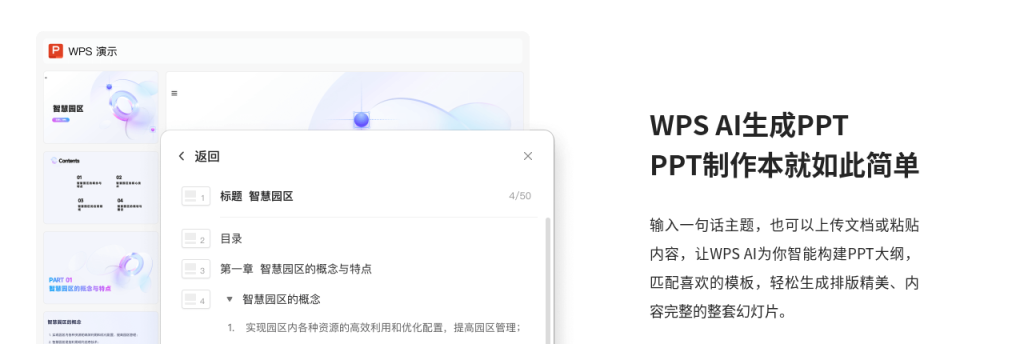
大纲阶段只做三件事,改起来比成稿后改便宜得多:
- 砍页:10 分钟讲 15 页一定讲不完,先把不服务于「目的」的章节删掉;
- 排顺序:结论先行——先说要什么决定,再给原因和数据;
- 标出数据位:每个需要数字的地方写清「数据来自哪张表」,没有的写「待补」。
四、第 3 步:有现成文档,就从文档生成
如果你已经有 Word 报告或方案,从文档生成通常比从一句话生成靠谱,因为内容是你自己的。Microsoft 官方给了几条从 Word 生成的最佳做法:
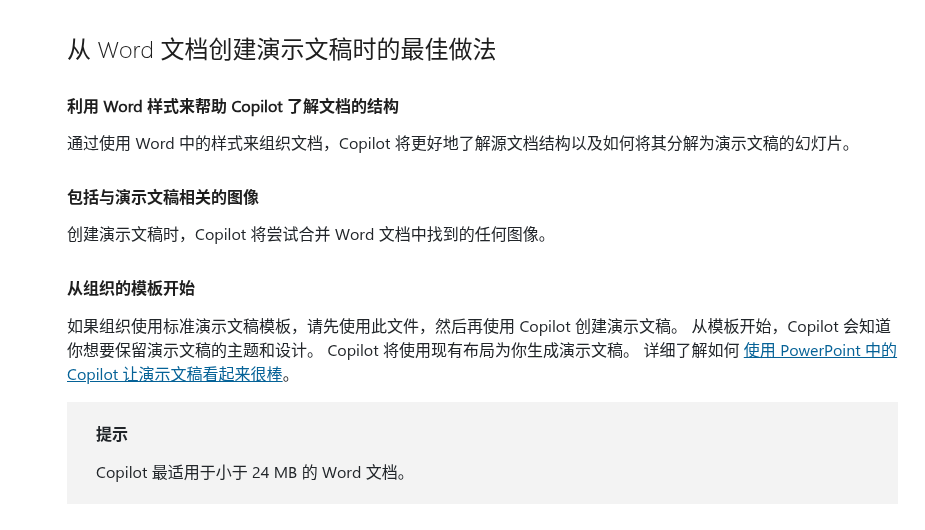
- 用 Word 的标题样式(标题 1/标题 2)组织文档,Copilot 更容易把章节拆成幻灯片;
- 文档里放好相关图片,生成时会尝试带进去;
- 公司有标准模板,先打开模板再让 Copilot 创建,它会沿用模板的主题和版式;
- 官方提示 Copilot 最适用于小于 24 MB 的 Word 文档。
WPS 这边,AIslides(WPS 出品的 AI 幻灯片工具)首页同样给了「输入主题 / 上传文档 / 粘贴大纲」三种入口,生成后可以继续编辑并导出 PPTX、PDF 或图片:
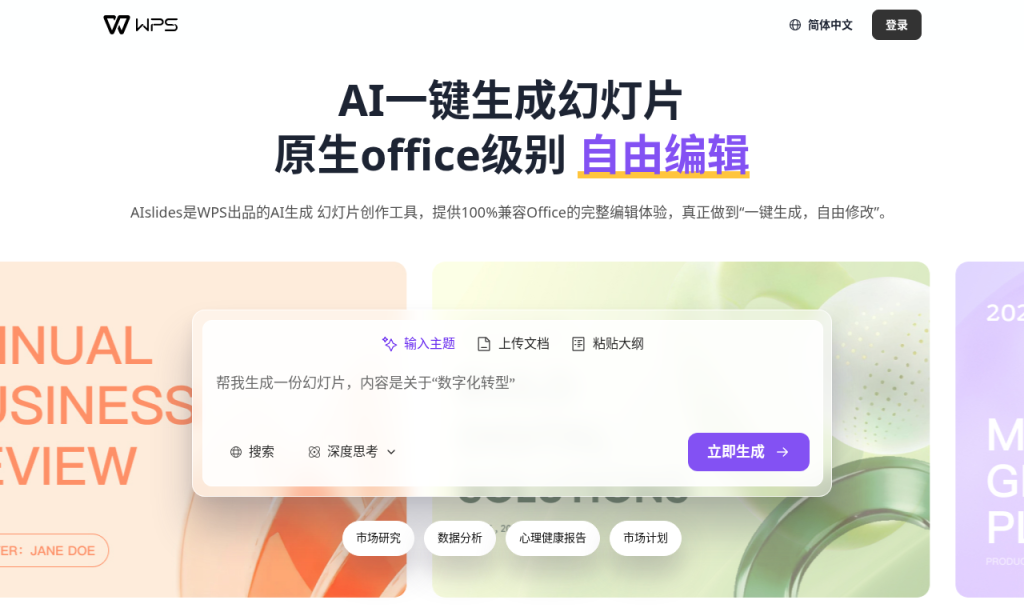
实用建议:先在聊天模型或自己手里把大纲写好,再用「粘贴大纲」生成,这样结构完全由你控制,AI 只负责版式和扩写。
五、第 4 步:逐页人工核对,这一步不能省
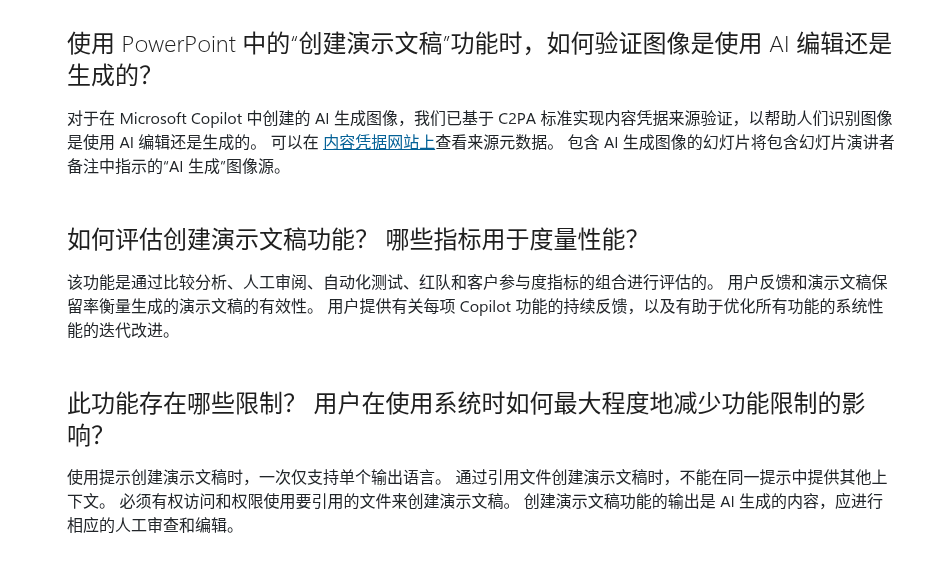
Microsoft 在这项功能的常见问题里写得很直接:创建演示文稿功能的输出是 AI 生成的内容,应进行相应的人工审查和编辑。同一段还列了几条限制:用提示创建时一次只支持单个输出语言;用引用文件创建时,不能在同一条提示里再补充其他上下文;你必须有权访问要引用的文件。
逐页核对按这个顺序最快:
- 数字:每个数字都能对回原始表格;AI 自己「补」的百分比、增长率一律删掉或标「待补」;
- 事实与引用:政策、日期、人名、公司名、引用的报告标题逐个查原文;
- 图表:坐标轴、单位、口径和数据是否一致;
- 讲得通:每页一个结论,标题就是结论句。
大模型最容易在「看起来很专业的细节」上编造,具体哪些场景要重点查,可以对照本站的大模型幻觉核查清单。
六、第 5 步:图片来源与 AI 标识
- AI 生成的图:Microsoft 说明,在 Copilot 中创建的 AI 图像带有基于 C2PA 标准的内容凭据,包含 AI 生成图像的幻灯片会在演讲者备注里标出「AI 生成」图像源。别为了好看把这类标注删掉。
- 网上找的图:注意版权,优先用自己拍的、公司素材库的或明确可商用的图库。
- 对外发布:如果 PPT 或截图要发到公开平台,按《人工智能生成合成内容标识办法》(2025-09-01 施行)第十条,用户发布生成合成内容应当主动声明并使用平台提供的标识功能。生图的版权与标识细节见本站AI 生图入门:提示词结构与版权。
七、第 6 步:保密与导出
- 内部资料用公司账户和公司批准的工具。Microsoft 在《Microsoft Copilot 的数据、隐私和安全性》中说明,通过 Microsoft Graph 访问的提示、响应和数据不用于训练基础大模型——但这是针对 Microsoft 365 商业客户的承诺,用个人账户、第三方网站就不能套用这个结论。
- 客户名单、财务数字、未公开方案,不要上传到个人账户的免费 AI 工具;哪些内容别往对话框里贴,见本站AI 工具的数据隐私。
- 导出:Copilot 生成的文件在 PowerPoint / OneDrive 里;WPS 可另存为 PPTX、PDF 或图片。交给别人前,打开「演讲者备注」再看一遍,删掉不该外发的内部批注。
交付前核对清单
- 简报写了受众、目的、时长和「不编数字」;
- 大纲定稿后才生成,页数和时长匹配;
- 所有数字都能对回原始表格,「待补」已全部补齐或删除;
- 政策、日期、引用逐条查过原文;
- AI 图片保留了来源标注,网图确认可用;
- 用的是公司批准的账户和工具,备注里没有内部信息;
- 自己完整讲一遍,超时就继续砍页。
相关阅读
- 提示词怎么写:角色、任务、约束、格式四段框架
- 大模型幻觉怎么防:6 类高风险场景和一张核查清单
- AI 工具的数据隐私:哪些内容别往对话框里贴
- 用 AI 写周报和总结的提示词模板
- AI 生图入门:提示词结构怎么写,版权和商用要注意什么
官方来源(查询日期 2026-10-06,北京时间)
- Microsoft 支持:在 PowerPoint 中使用 Copilot 创建新演示文稿
- Microsoft Learn:Microsoft Copilot 的数据、隐私和安全性
- WPS AI:AI 一键生成 PPT 功能介绍;WPS AIslides:ai.wps.com
- WPS 365 博客:WPS AI 生成 PPT 教程:从输入主题到完成下载全流程(2026-08-07)
- 中国政府网:关于印发《人工智能生成合成内容标识办法》的通知
说明:本文不含推广链接,提到的工具均为官网普通链接;功能入口、订阅与免费额度会随版本变化,以官方页面为准。