Notion AI 会议转写怎么开启:权限、工作区范围与导出注意(2026)

摘要:按 Notion 官方帮助页核对 AI Meeting Notes:谁能用、系统音频权限、/meet 怎么开启、纪要单独 Share、自动分享日历参会人、本地音频存储默认关闭、谁能下载、怎么删转写。只放 Notion 官网普通链接(affiliate_later)。不构成法律意见。
依据:Take AI Meeting Notes in Notion、Sharing & permissions。查询日期:2026-11-07(北京时间)。只放官网普通链接(
affiliate_later)。不构成法律意见;涉密、跨境、人事会议先问法务或合规同事。
本站已有 AI 整理会议录音:转写、摘要与待办、会议纪要三栏模板、录音同意与纪要验收。本文不重复「怎么填三栏」或「各家同意条款对照」,只收窄到 Notion AI Meeting Notes 的开启门槛、工作区/页面权限范围,以及音频与转写的导出/删除注意。
一、先核对能不能开
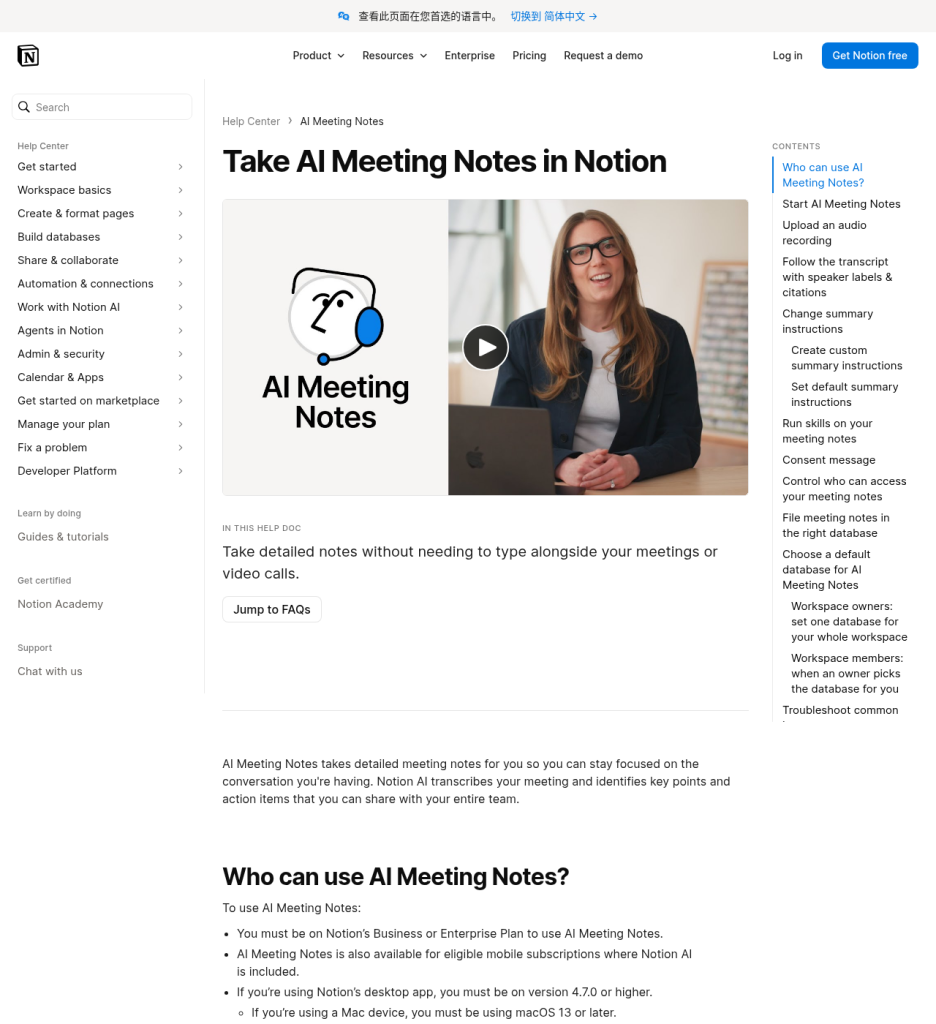
官方写明,要用 AI Meeting Notes,通常要满足:
- 套餐:Notion Business 或 Enterprise;部分含 Notion AI 的移动订阅也可。
- 桌面端:应用 4.7.0 或更高;Mac 需 macOS 13+;Windows 用最新版。
- 系统权限:桌面端需要系统音频与屏幕录制权限,才能在戴耳机开视频会时转写对方声音。
- 工作区开关:若斜杠菜单里看不到,多半是工作区所有者在
Settings→Meeting notes关了AI Meeting Notes/Enable Meeting notes for workspace。
浏览器与手机的能力边界也要先看清:浏览器主要吃麦克风,系统音频/耳机里的会议声往往录不到;手机只录本机麦克风,适合当面开会,戴耳机开视频会时对方声音通常进不来。官方还写了每日用量上限约 10 小时/用户(以帮助页当时说明为准)。
二、怎么开启转写(桌面为主)
可执行步骤:
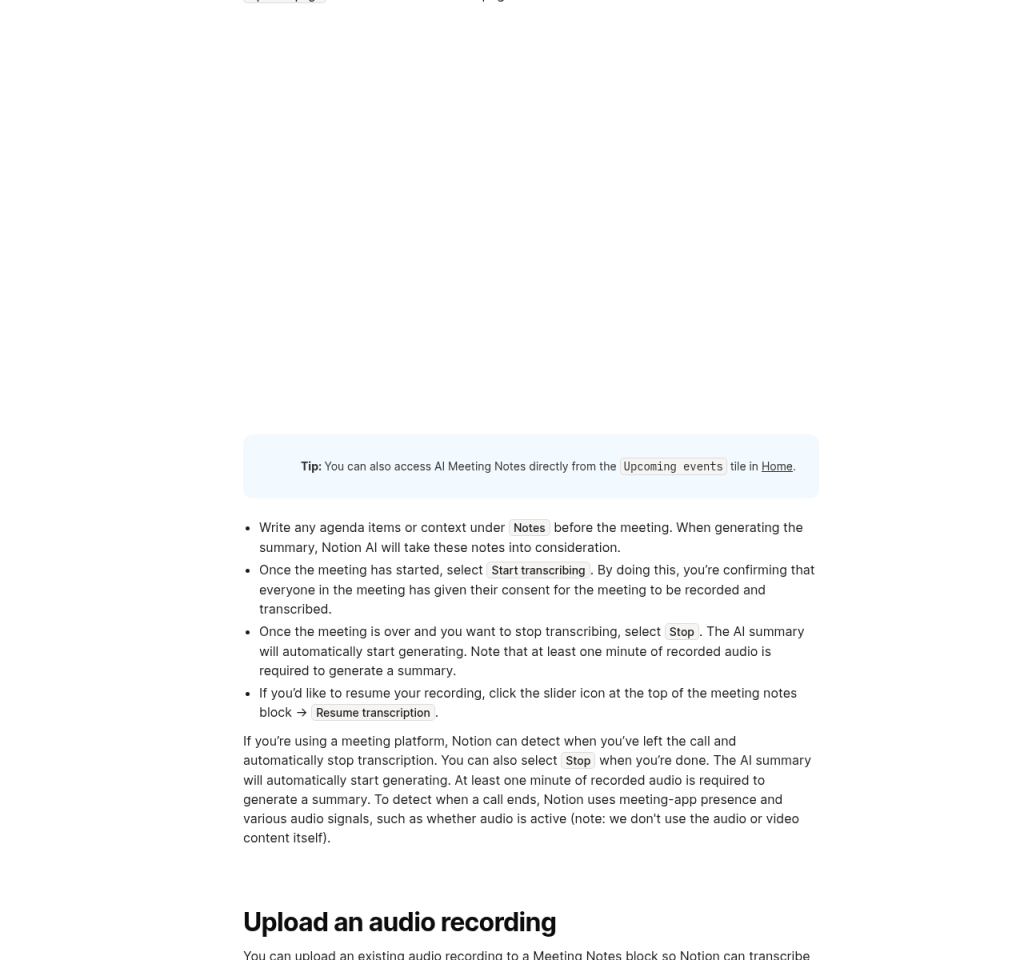
- 在任意页面输入
/meet,或在侧栏 Meeting notes/Meetings、撰写按钮里新建会议笔记。 - 会前可在
Notes区写议程;生成摘要时会参考这些笔记。 - 会议开始后点
Start transcribing。官方写明:点这一下,即表示你确认所有参会人已同意录音与转写。 - 结束点
Stop;摘要会自动生成。帮助页写明大约需要至少 1 分钟/约 300 个已转写字符 才够生成摘要。 - 若要续录:会议笔记块顶部滑块菜单 →
Resume transcription。
同意提示:帮助页提供文字同意稿(可复制到会议聊天)、扬声器播放同意语音(注意从电脑扬声器播出,戴耳机时对方可能听不见)、以及 Google Meet 插件自动钉聊天提示等。工作区所有者还可强制全员自动播放同意语音。具体勾选路径在 Settings → Meeting notes。
三、权限与工作区范围:纪要有自己的 Share
关键点:
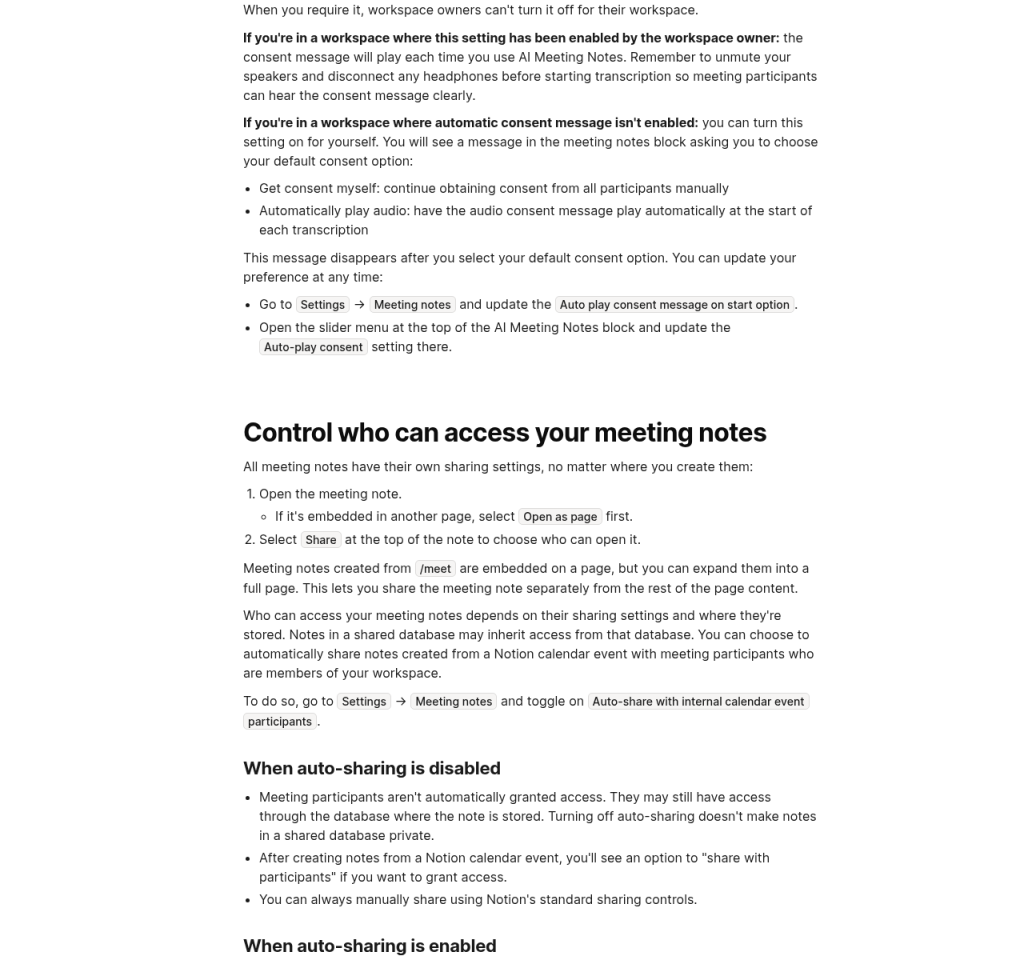
- 每条会议笔记有自己的分享设置。打开笔记(若嵌在页面里先
Open as page),点顶部Share,单独决定谁能看。 - 用
/meet嵌在某页里时,可展开成独立页再分享,避免把整页其它内容一并放开。 - 存进共享数据库时,可能继承数据库权限。关掉「自动分享给参会人」不会让已在共享库里的笔记自动变私密。
Auto-share with internal calendar event participants(Settings→Meeting notes)是个人设置:开启后,从 Notion 日历相关入口创建的笔记,会自动分享给同工作区内的日历参会人(可再手动改)。关闭时不会自动授权,创建后可选手动「share with participants」。- 默认归档库:新笔记常进个人默认 meetings database(未设时 Notion 会建私有
My meetings)。工作区所有者可指定全工作区默认库,甚至要求全员必须用该库;库本身的分享设置仍决定谁能打开每一条。设默认库不会自动改历史笔记的可见范围。
人事、薪酬、未公开客户信息:默认不要放在全员可建页的宽库;建完立刻打开 Share 核对,不要只看页面标题叫「私人」。
四、导出与删除:本地音频默认关
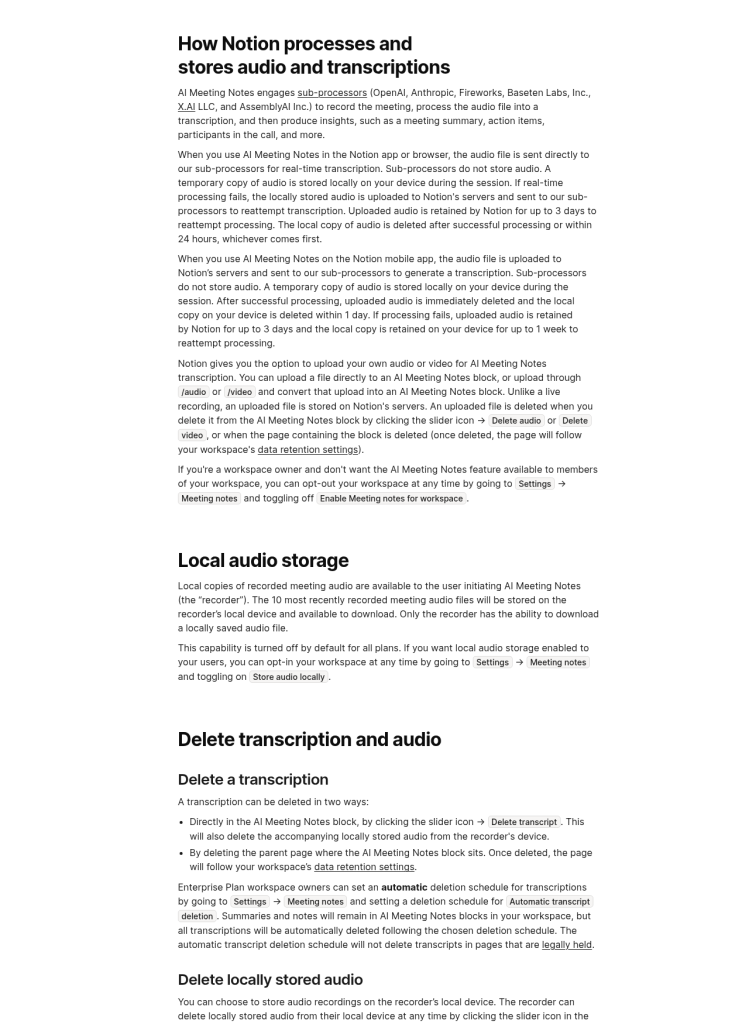
按官方「Local audio storage / Delete transcription」两节核对:
| 项 | 官方口径(查询日) | 你要做的 |
|---|---|---|
| 本地音频存储 | 默认关闭;工作区所有者可在 Settings → Meeting notes 打开 Store audio locally | 未开就谈不上「导出录音」 |
| 谁能下载 | 仅发起转写的人(recorder)可下载本机保存的音频;通常保留最近约 10 场 | 不要假设参会人或管理员能直接下同一份本地音频 |
| 下载后 | 文件由下载者自行保管;平台删本地副本管不到已下载文件 | 外发前先脱敏;离职拷贝要按公司制度回收 |
| 删转写 | 笔记块滑块 → Delete transcript(常连带删该块本地音频);或删父页面(再按工作区保留策略) | Enterprise 所有者还可设自动删转写日程;摘要/笔记可能仍留,转写按日程清 |
| 上传的音视频 | 用户主动上传的文件会存在 Notion 服务器,需在块里 Delete audio/Delete video 或删页 | 与「实时转写临时上传」路径不同,别混 |
实时转写时,帮助页还说明音频会送子处理方做转写、子处理方不长期存音频等细节;条款会更新,启用前再打开原文核对。直播转写失败时可能有短期服务端重试保留,以帮助页「How Notion processes and stores audio」为准。
五、会前 5 分钟核对清单
- □ 套餐与桌面版本够不够;系统音频/屏幕录制已授权。
- □ 工作区没关 Meeting notes;人事会不要用全员默认可见的宽库。
- □ 日历/群里写清:本场用 Notion 转写、纪要分享给谁。
- □ 开录前完成同意(口头/聊天/自动语音);有人拒绝就停录或请其离场。
- □ 会后打开该笔记的
Share:该给的人给到,不该给的人去掉;需要时关掉 Auto-share。 - □ 是否需要本地音频:默认关;若打开,确认只有 recorder 能下载,并约定多久删除。
- □ 对外版纪要先脱敏;转写原文若含密钥、薪酬、未公开路线,删转写或限制为只读。
相关阅读
官方来源(查询日期 2026-11-07,北京时间)
- Notion Help:Take AI Meeting Notes in Notion(资格与桌面版本、系统音频权限、
/meet、Start transcribing 即确认同意、单独 Share、Auto-share、默认/工作区 meetings database、本地音频默认关且仅 recorder 可下载、删除转写与自动删除、处理与存储说明、每日约 10 小时等) - Notion Help:Sharing & permissions settings in Notion(Full access/Can edit/Can comment/Can view 等权限档)
全部评论:1条