摘要:以前能连上的云服务器突然 SSH 不上时,按阿里云和腾讯云官方帮助,先用控制台 VNC 应急登录,再核对安全组来源是否为本机公网 IP、sshd 实际监听端口是否已放行,以及 fail2ban 是否把你的 IP 封了。不要把 22 端口对全网永久放开。查询日期 2026-11-28。
本文依据阿里云帮助中心《无法连接 Linux 实例的排查方法》《通过 VNC 连接实例》《使用安全组》,腾讯云官方文档《无法登录 Linux 实例》(页面显示最近更新时间 2025-06-16 17:00:21)、《添加安全组规则》,以及 Debian 手册页 fail2ban-client(1) 整理。查询日期:2026-11-28(北京时间)。本文只写你核对自己已经买下、并且以前能够登录的那台机器,不涉及进入或探测别人的服务器。各云厂商控制台按钮文案并不相同,截到哪家的官方页就按哪家的名称核对。
一台云服务器前几天还能用 SSH 登录,今天突然卡住或直接拒绝连接,先不要急着在安全组里把 22 端口对全网放开。阿里云和腾讯云的官方排查页都把控制台里的 VNC(或同类应急登录)放在前面:这条通道不走你平时用的 SSH 端口,进去之后才能看安全组是否放错、sshd 究竟在听哪个端口,以及 fail2ban 有没有把你现在的公网 IP 加进禁名单。新机器刚到手时该做的密钥登录和防火墙基线,本站写过新服务器安全基线:SSH 密钥登录、禁用密码、防火墙与自动更新;本文只处理「以前能连、现在连不上」这一段。
一、先用控制台 VNC 登录,再往下查
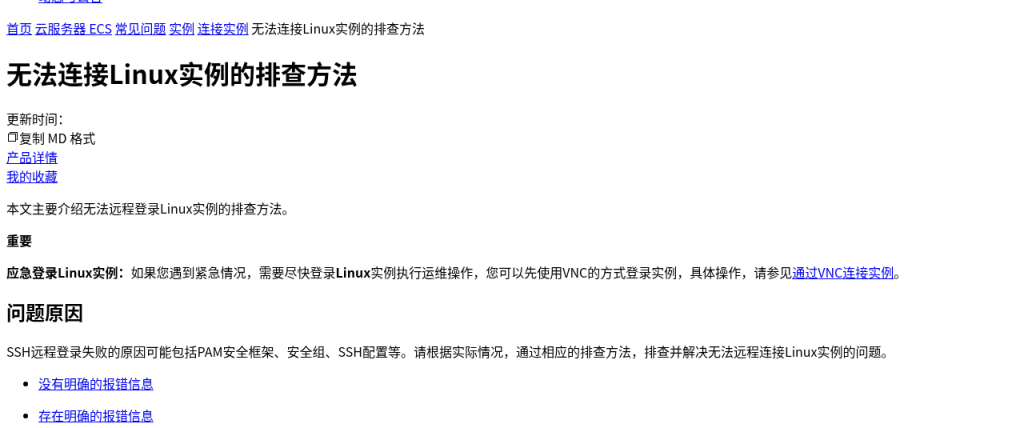
阿里云《无法连接 Linux 实例的排查方法》开篇就写:遇到紧急情况、需要尽快登录执行运维操作时,可以先使用 VNC 的方式登录实例。同一页把原因分成「没有明确的报错信息」和「存在明确的报错信息」两条线。没有明确报错时,官方建议先用诊断工具检测安全组、实例内部防火墙和常见应用端口监听状态;再用 Workbench 测试远程登录。Workbench 能登上,说明这台机器上的 SSH 服务端是正常的,接下来查网络和安全组;Workbench 也登不上,就按它返回的错误提示处理。
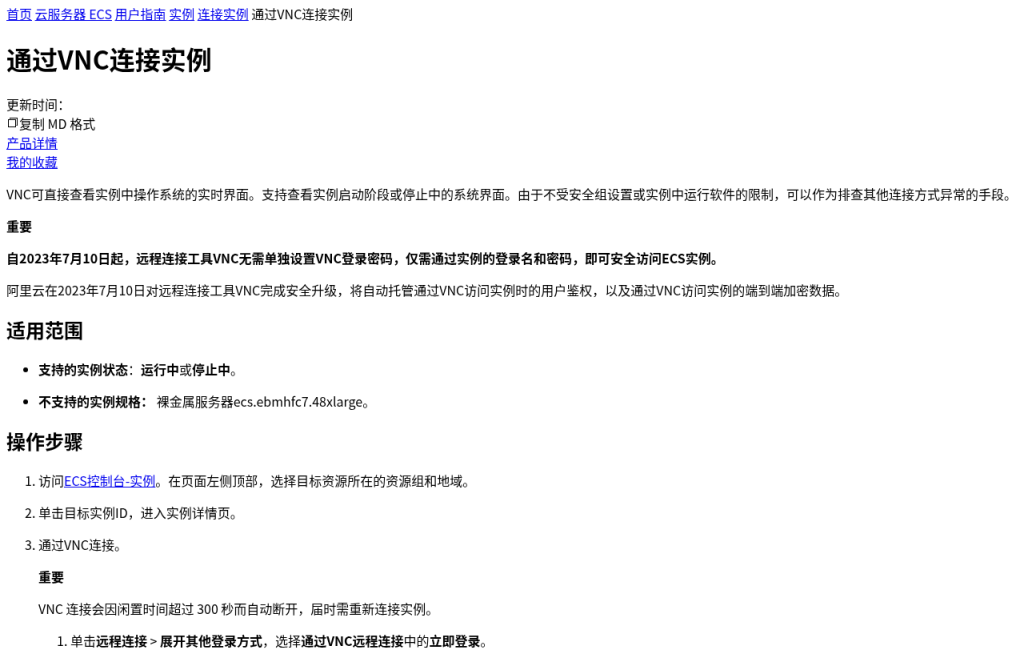
VNC 为什么能在 SSH 不通时用上,要看《通过 VNC 连接实例》。页面写明:VNC 可直接查看实例中操作系统的实时界面,由于不受安全组设置或实例中运行软件的限制,可以作为排查其他连接方式异常的手段。自 2023 年 7 月 10 日起,VNC 无需再单独设置一份 VNC 登录密码,使用实例的登录名和密码即可。操作路径是:进入实例详情页,单击「远程连接」>「展开其他登录方式」,选择「通过 VNC 远程连接」中的「立即登录」。Linux 实例输入 root 或 ecs-user 及实例密码。页面还提醒:VNC 连接会因闲置时间超过 300 秒而自动断开,需要重新连接。忘记密码时,在实例详情页的「全部操作」里重置实例登录密码。轻量应用服务器里,同类功能的名称是「救援登录」。
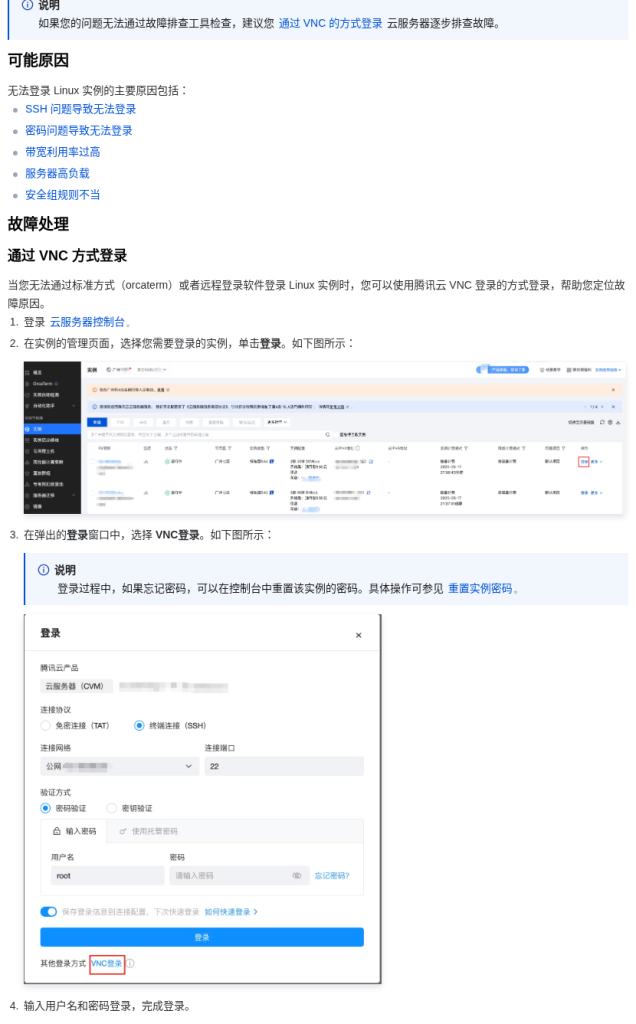
腾讯云官方文档《无法登录 Linux 实例》同样把 VNC 放进故障处理的第一步。页面列出的主要原因包括:SSH 问题、密码问题、带宽利用率过高、服务器高负载,以及安全组规则不当。无法通过标准方式(orcaterm)或远程登录软件登录时,可使用腾讯云 VNC 登录。路径是:登录云服务器控制台,在实例管理页单击「登录」,在弹出的窗口里选择「VNC登录」。官方说明里的登录窗口截图中,「其他登录方式」下有「VNC登录」入口;忘记密码时,可在控制台重置该实例的密码。
VNC 进去之后,下面三节再分别核安全组、sshd 端口和 fail2ban。还没登录进系统之前,先不要改 sshd 配置,也不要重启 sshd。
二、核对安全组:来源写本机公网 IP,目的写实际 SSH 端口
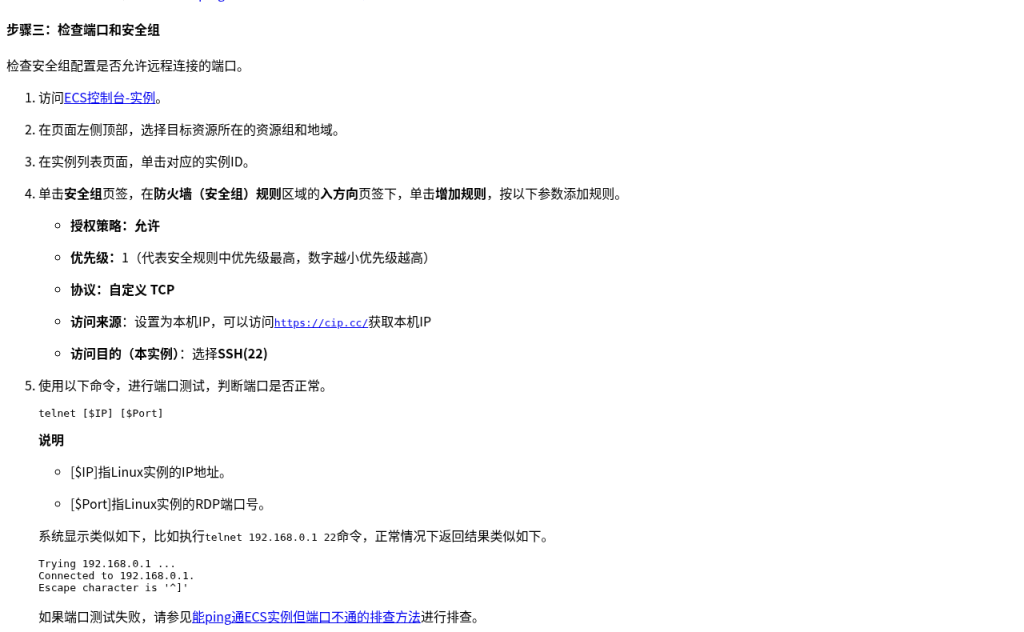
阿里云在「没有明确报错」的手动排查里,把「检查端口和安全组」单独写成步骤三。添加规则时,帮助页给出的参数是:
- 授权策略:允许
- 优先级:1(数字越小优先级越高)
- 协议:自定义 TCP
- 访问来源:设置为本机 IP,页面写明可以访问 https://cip.cc/ 获取本机 IP
- 访问目的(本实例):选择 SSH(22)
随后用 telnet [$IP] [$Port] 做端口测试。页面示例是 telnet 192.168.0.1 22,正常情况下会返回 Connected to 192.168.0.1.。需要注意:同一段「说明」把 [$Port] 写成了「Linux 实例的 RDP 端口号」,和这条 SSH 排查的上下文以及示例里的 22 不一致。核对 SSH 时,端口要用你这台机器实际在听的 SSH 端口,不要照抄成远程桌面的 3389。
如果你改过 SSH 端口,安全组的目的端口必须写成改过之后的那个数字,只放行 22 是连不上的。来源不要改成 0.0.0.0/0 长期对全网开放 22。阿里云《使用安全组》里对 22 端口的授权建议是:办公网或固定公网 IP,不建议长期使用 0.0.0.0/0。端口该开哪些、哪些不该对公网敞开,可以对照本站云服务器安全组最小开放:22/80/443 与常见误开端口清单。
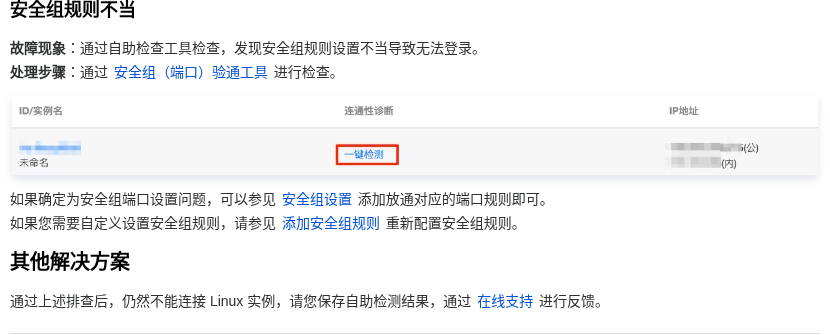
腾讯云把「安全组规则不当」写成一项单独的故障处理:通过自助检查工具发现安全组规则设置不当时,先用「安全组(端口)验通工具」检查;确认是端口规则问题后,再按「安全组设置」或「添加安全组规则」放通对应端口。官方页上的验通工具截图里有「一键检测」。添加规则时,把来源写成你当前的公网 IP,协议端口与实际 SSH 端口一致,策略选允许。
换过网络或运营商之后,本机公网 IP 往往会变。安全组里还写着家里的旧 IP,公司网络或手机热点就进不去。先在 cip.cc 或同类查询页看当前出口 IP,再对照安全组入方向的来源。阿里云还建议换一个网络环境对比测试,并用 ping 检查连通性;这些能排除本地网络,但 ping 通并不等于 SSH 端口已放行,端口仍要用上面的 telnet 测试。
三、登录后核对 sshd 究竟在听哪个端口
安全组放行的端口,必须和服务器上 SSH 服务实际监听的端口一致。阿里云在「存在明确的报错信息」里写:SSH 服务的默认配置文件为 /etc/ssh/sshd_config,其中参数配置异常,或启用了相关特性,都可能导致登录失败。VNC 登录之后,打开这份文件,查看 Port 这一项;不少发行版还会在 /etc/ssh/sshd_config.d/ 目录下放额外配置,两处都要看,以免主文件写的是 22,drop-in 文件里又改成了别的端口。
配置里的端口,还要和进程真正在听的端口对上。登录后可以再看 SSH 服务是否在运行。阿里云文档把 Workbench 能登录视为「SSH 服务端正常」的判据之一;如果 VNC 能进、Workbench 或本机 SSH 仍失败,除了安全组,还要核实例内部防火墙是否拦了这个端口。改配置之前先保留一个已登录的 VNC 窗口,改完并确认新端口已在安全组放行,再测试外部 SSH,避免把自己锁在外面。
四、核对 fail2ban 有没有把你的 IP 封掉
反复输错密码、或在不稳定的网络里连续重连,本机公网 IP 有可能被 fail2ban 这类防护工具封禁。这时 VNC 仍然可能进得去,因为如前所述,阿里云写明 VNC 不受实例中运行软件的限制;外部 SSH 却会表现为连接被拒绝或直接超时。
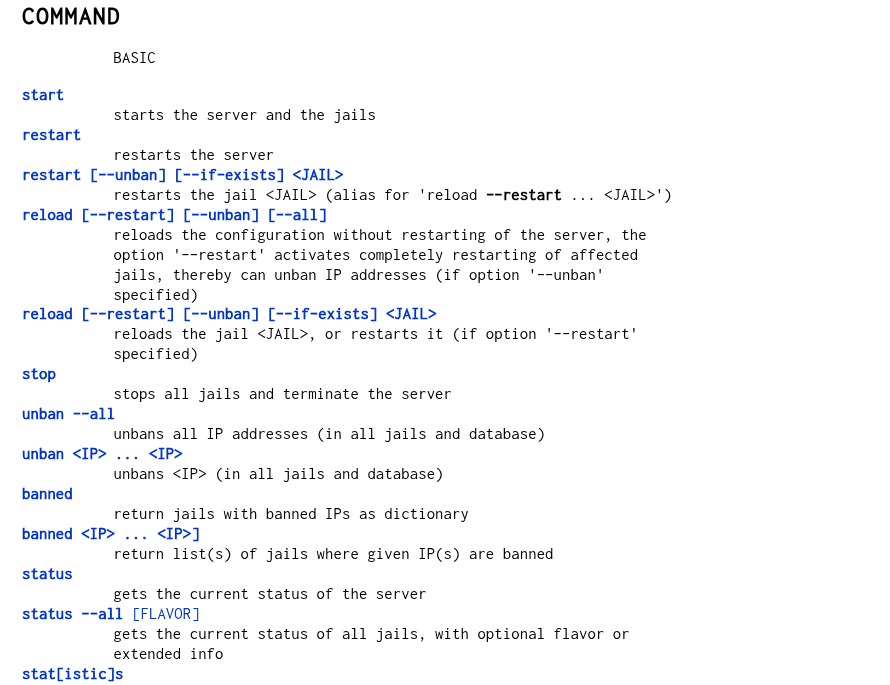
Debian 手册页 fail2ban-client(1) 提供了核对和解除封禁的命令,不以某份过时的默认秒数为准。先确认服务在运行,再查看当前状态。手册里与核对直接相关的命令是:
fail2ban-client status:查看服务器当前状态,能看到有哪些 jail。fail2ban-client status sshd:查看名为sshd的 jail 的当前状态,输出里会包括已被封禁的 IP。你的 jail 名称如果不是sshd,就换成实际名称。fail2ban-client set sshd unbanip 你的公网IP:把指定 IP 从该 jail 中解禁。手册写法是set <JAIL> unbanip [--report-absent] <IP> ... <IP>。- 也可以用
fail2ban-client unban 你的公网IP,手册写明这会在所有 jail 和数据库中解禁该 IP。


解禁之前,先确认名单上的地址确实是你现在的本机公网 IP,不要把安全组改成 0.0.0.0/0 来「绕过」封禁,也不要对名单里不明来源的地址做批量解禁。封禁多久、多少次失败会触发封禁,以这台机器上的 jail 配置为准。手册提供了查询命令,例如 fail2ban-client get sshd bantime、get sshd findtime、get sshd maxretry,在你自己的机器上执行后,按返回值核对,不要套用网上一篇教程里的默认数字。如果这台机器没有安装 fail2ban,fail2ban-client 会找不到命令,那就跳过这一节,回头核安全组和本机防火墙。
五、还要看一眼带宽和负载
安全组、端口和封禁都正常,仍可能因为资源不够而连不上。阿里云步骤四要求检查 CPU 负载、公网带宽和内存。其中有一条很具体:在实例详情的配置信息区域查看公网带宽,如果服务器带宽为 0 Mbps,说明购买实例时没有购买公网带宽,需要升级带宽。腾讯云则把「带宽利用率过高」和「服务器高负载」列为可能原因,并建议先通过 VNC 登录再排查。CPU 被异常占满时,阿里云同一页提醒要考虑挖矿病毒,具体处置见本站服务器被挖矿入侵怎么排查:隔离、进程、后门与重装判断;带宽被打满的情况,可参考云服务器带宽跑满:进程、CDN 与安全组限流怎么查看。

有明确报错时,两边帮助中心都按报错信息分了案例,例如权限、密钥、Too many authentication failures、Permission denied 等。本文不把这些案例目录整页抄一遍。先把安全组、监听端口和 fail2ban 核完,仍有明确报错,再对照你看到的那一条官方案例处理。
六、核对清单
- 打开云厂商控制台,用 VNC(阿里云:远程连接 > 展开其他登录方式 > 通过 VNC 远程连接;腾讯云:登录窗口中的 VNC登录)进入实例,保留这个会话不要先关掉。
- 查询当前本机公网 IP,对照安全组入方向:授权策略为允许,协议为 TCP,来源是这个 IP,目的端口是实际 SSH 端口,不要为了图方便改成对全网开放 22。
- 用
telnet 实例IP 实际端口测试,通了会看到 Connected。不通就继续改安全组或查实例内部防火墙,不要只看 ping。 - 在 VNC 会话里打开
/etc/ssh/sshd_config以及/etc/ssh/sshd_config.d/下的文件,核对Port,并确认 SSH 服务在运行。改过端口的,安全组必须放行新端口。 - 若安装了 fail2ban,执行
fail2ban-client status和fail2ban-client status sshd(jail 名称以机器上的为准),看本机公网 IP 是否在禁名单中。确认是自己的地址后,再用手册中的set <jail> unbanip或unban解禁。 - 在控制台查看公网带宽是不是 0 Mbps,以及 CPU、内存是否异常占满。
- 外部 SSH 重新连通后,再考虑把来源收窄到常用出口 IP,并检查是否还有旧的宽放规则。
说明与风险提示
本文只整理官方帮助中心和 fail2ban 手册里、与「安全组、端口、自身 IP 被封」相关的核对步骤,用来检查你自己的云服务器。不要对全网长期放开 SSH 端口,也不要在未确认地址归属时批量解禁。不同云厂商的按钮名称、诊断工具入口并不相同,以你控制台当时显示的为准。改 sshd 或防火墙前先留一条还能进去的 VNC 或控制台通道。本文只放官网和手册的普通链接,无推广链接。
相关阅读
- 新服务器安全基线:SSH 密钥登录、禁用密码、防火墙与自动更新
- 云服务器安全组最小开放:22/80/443 与常见误开端口清单(2026)
- 服务器被挖矿入侵怎么排查:隔离、进程、后门与重装判断(2026)
- 云服务器带宽跑满:进程、CDN 与安全组限流怎么查看(2026)
- 网站被扫描打满带宽:安全组、WAF 与流量告警怎么设(2026)
- 云服务器到期不续费会怎样:阿里云、腾讯云停机时间、数据保留期与防误删清单(2026)
官方来源与查询日期
查询日期:2026-11-28(北京时间)。
- 阿里云帮助:无法连接 Linux 实例的排查方法
- 阿里云帮助:通过 VNC 连接实例
- 阿里云帮助:使用安全组
- 腾讯云文档:无法登录 Linux 实例(页面显示最近更新时间 2025-06-16 17:00:21)
- 腾讯云文档:添加安全组规则
- Debian 手册页:fail2ban-client(1)