云服务器报 No space left:df、inode 与日志/容器占用怎么核对(2026)

摘要:SSH 或控制台里出现 No space left on device 时,先用 df -h 和 df -i 分清是块空间满还是 inode 耗尽,再查日志轮转、journal、已删除未释放文件,以及容器/overlay 占用。依据阿里云、腾讯云与 systemd、Docker 官方文档;查询日期 2026-11-10。只放官网普通链接(affiliate_later)。
依据:阿里云《解决Linux实例磁盘空间满问题》、腾讯云《创建文件报错 no space left on device》、systemd journalctl 手册、Docker《Prune unused Docker objects》。查询日期:2026-11-10(北京时间)。只放官网普通链接(
affiliate_later: 1)。命令与字段以你当前系统和官方当前页为准。不构成运维建议;文中命令、示例容量和百分比均来自上述页面,没在官方页写明的单价、阈值不另写。
SSH 登录后新建文件、写日志或跑应用,终端里突然出现 No space left on device,网站可能一起写不进去。先不要急着换系统盘或重装。宝塔里备份任务失败、日志切割把盘写满,见计划任务失败时的 cron 日志、权限与磁盘空间核对;MySQL 慢查询日志单独把盘占满,见慢查询日志怎么开、轮转与磁盘风险。本文只处理这条报错本身:先分清是块空间满还是 inode 耗尽,再核对日志、已删除未释放的文件,以及容器/overlay 占用。
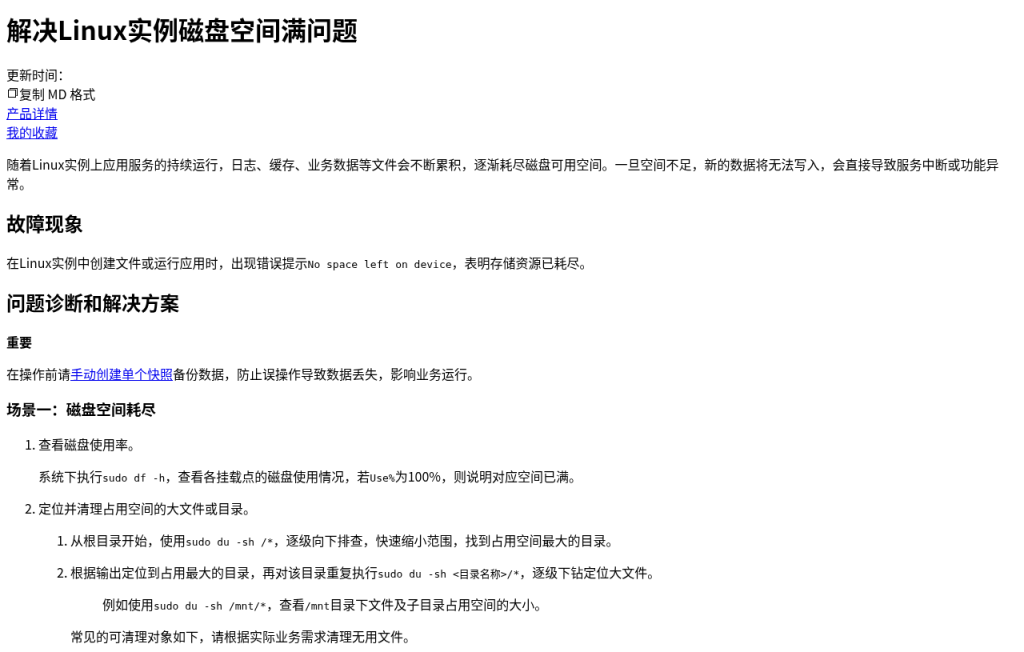
阿里云这篇排障文在动手前写了一句重要提示:先手动创建单个快照备份数据,避免误删。腾讯云把原因分成三类:硬盘空间已满、文件系统 inode 满、df 与 du 结果对不上(常见是进程还握着已删除文件的句柄)。
1. 先跑 df -h 和 df -i,分清两种「满」
登录实例后,在同一台机器上把这两条都跑一遍:
sudo df -h
sudo df -i
阿里云的对照是:
| 你先看哪一列 | 怎样算满 | 常见含义 |
|---|---|---|
df -h 里的 Use% | 某个挂载点到 100% | 块空间耗尽,新数据写不进去 |
df -i 里的 IUse% | 某个挂载点到 100% | inode 耗尽。每个文件占用一个 inode;磁盘上有大量小文件时,即使 df -h 还有剩余空间,也可能无法新建文件 |
腾讯云的处理顺序相同:先 df -h,再 df -i。看的时候对准你真正在写的那个挂载点,常见是根分区 /,也可能是单独挂载的 /var、/www 或数据盘。只看总容量、不看挂载点,容易把系统盘满和数据盘满搞混。
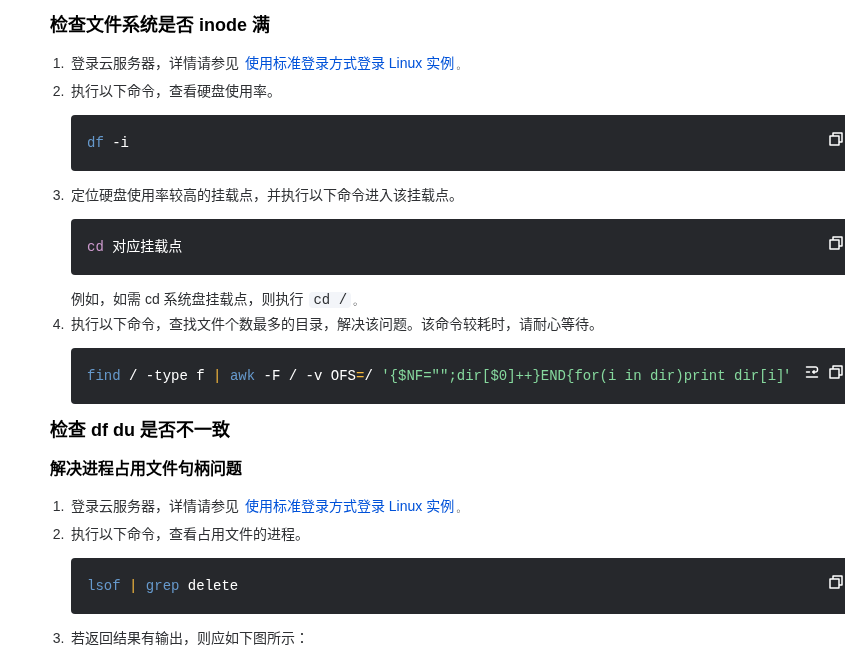
块空间这一侧,两家都是从根目录往下找大目录。阿里云写的是从 sudo du -sh /* 开始,定位到占用最大的目录后,再对该目录重复 sudo du -sh <目录名称>/*。腾讯云写的是进入对应挂载点后执行 du -x --max-depth=1 | sort -n(-x 不跨文件系统)。目录容量已经接近硬盘总空间,就继续往下钻,找到大文件后再按业务决定能不能删;目录容量远低于硬盘总空间,则转到「df 和 du 对不上」那一步。
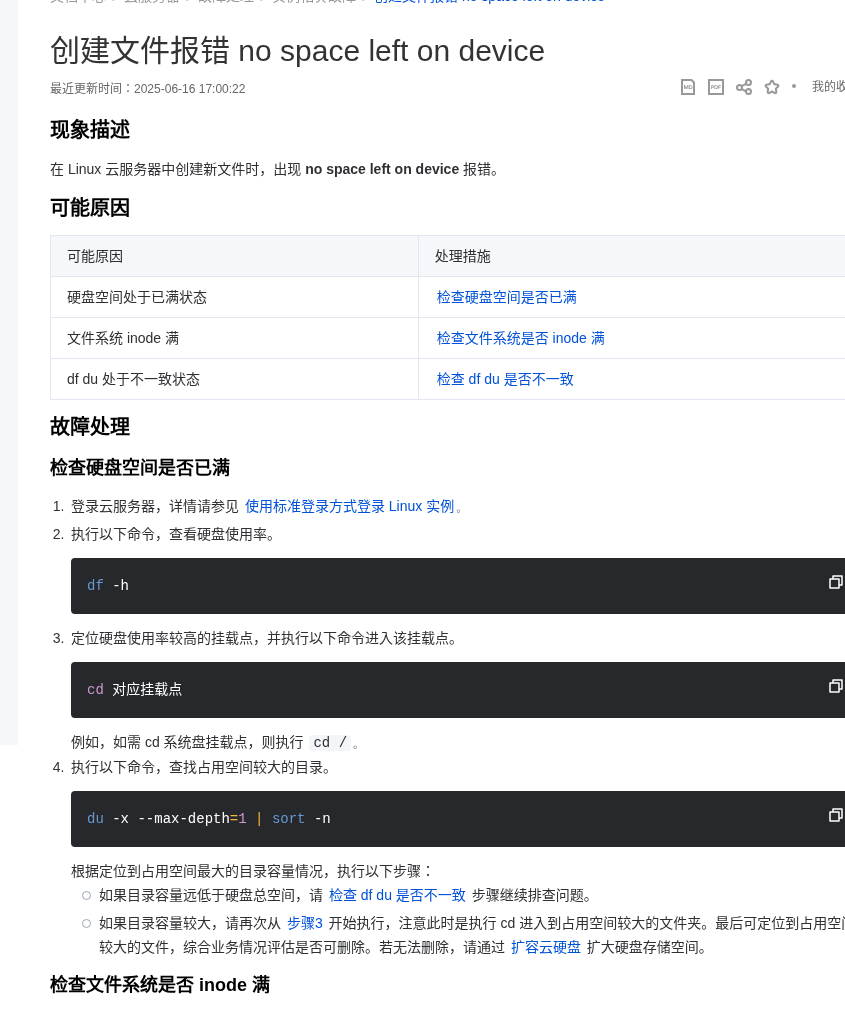
inode 这一侧,阿里云建议用 sudo du -sh --inodes <目录名称>/* 查看指定目录下的文件和子目录占用了多少 inode,需要时再逐级往下看。腾讯云则给出一条按目录统计文件个数的 find 命令,并提醒这条命令比较耗时。小文件特别多的目录,常见是日志切割残留、缓存、或容器里堆出来的层文件。清掉无用文件后,若 inode 仍然不够,两家文档都指向扩容云盘。
2. 日志和 journal:先限制体积,别直接删正在写的文件
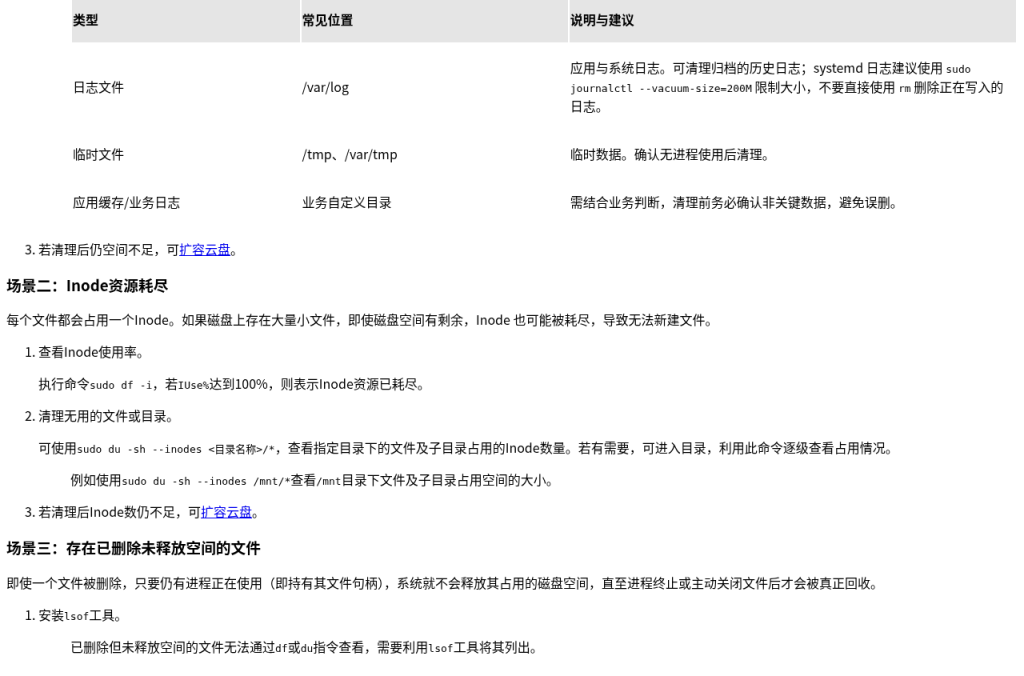
df -h 指向 /var 或 /var/log 时,先按阿里云给出的常见对象来核对,不要一上来 rm -rf:
| 类型 | 常见位置 | 文档里的处理口径 |
|---|---|---|
| 日志文件 | /var/log | 可清理归档的历史日志;systemd 日志建议使用 sudo journalctl --vacuum-size=200M 限制大小,不要直接使用 rm 删除正在写入的日志 |
| 临时文件 | /tmp、/var/tmp | 确认没有进程在用之后再清理 |
| 应用缓存 / 业务日志 | 业务自定义目录 | 清理前确认不是关键数据 |
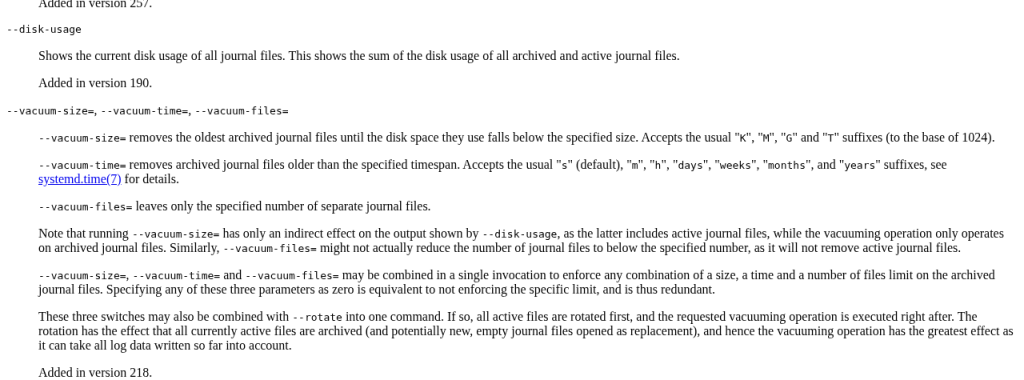
systemd 官方手册把这组清理参数写得很清楚。你可以先看当前占用:
journalctl --disk-usage手册写:--disk-usage 显示全部 journal 文件(含归档和仍在写入的活动文件)的磁盘占用总和。然后再按需要做真空清理:
sudo journalctl --vacuum-size=200M
sudo journalctl --vacuum-time=7d
这里的 200M 来自阿里云文档的示例;7d 是手册允许的时间单位示例(s / m / h / days / weeks / months / years)。--vacuum-size= 会删除最旧的已归档 journal,直到占用降到你指定的大小;--vacuum-time= 删除早于指定时间的已归档文件。手册还提醒:真空操作只处理已归档文件,不会删掉仍在写入的活动文件,所以跑完 --vacuum-size= 之后,--disk-usage 的数字不一定刚好等于你设的上限。三条参数可以合在一次命令里;也可以再带上 --rotate,先把当前活动文件归档,再执行真空,这样对「刚写进去的那一段」更有效。
网站日志、访问日志、应用自己的 info 日志,仍然按各软件的轮转配置处理。宝塔里如果是「计划任务」在切日志或备份时失败,回到前文的计划任务核对,不要和本次 df/inode 排查混成同一步。
3. df 已经很高,du 却加不起来:先查已删除未释放的文件
两家文档都写了这种情况:文件已经从目录里删掉,du 不再统计它,但还有进程握着文件句柄,空间就不会真正释放,df 仍然偏高。
阿里云的核对步骤是:先安装 lsof(Debian / Ubuntu 用 sudo apt install -y lsof),再执行:
sudo lsof | grep delete | sort -k7 -rn | more输出第 7 列是文件大小(单位 Byte),可以累加估算还没释放的空间。记下 COMMAND 和 PID,用 sudo ps -ef | grep <PID> 确认这是哪个服务,评估影响后再重启或停止。文档强调:重启或停止服务可能影响业务,要选合适的时间。
腾讯云用 lsof | grep delete,再用 systemctl status <pid> 判断是不是 systemd 管理的服务:是服务就 systemctl restart 服务名;不是服务再按文档对对应进程做处理。进程很多时,文档提到可以重启服务器。无论哪一种,都先确认 PID 对应的是什么,再动手。
还有一类容易漏掉的「隐藏占用」:非空目录被另一块盘挂上去后,原目录里的数据会被挡住,已打开该目录的进程却还能继续往被覆盖的空间里写,df 看不到这一块。阿里云场景四的核对称是先 sudo lsblk 看有没有多个分区挂在同一 MOUNTPOINT,再评估后 umount 重复挂载、清理被挡住的那一侧。文档写明:不要把多个设备挂到同一目录。
4. 容器和 overlay:先看 docker system df,再按官方命令回收
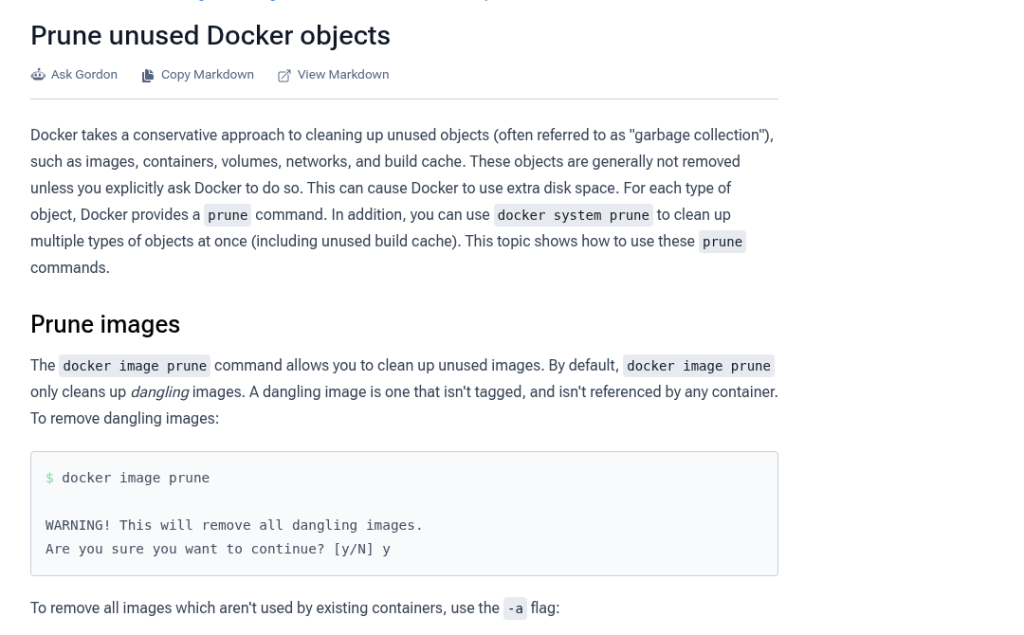
df -h 里如果出现 Filesystem 为 overlay 且 Use% 到 100%,阿里云把它单独写成场景五:Docker 运行过程中会产生大量中间镜像、已停止容器和构建缓存,长期堆积会占盘。
下一步不是手动删 /var/lib/docker/overlay2 下面的目录,而是先看 Docker 自己的统计:
sudo docker system df文档要你看 SIZE 和 RECLAIMABLE。它给的示例里,Images 占用 13.94GB,其中 10.66GB(76%)可回收,并建议优先清理无用镜像。对应的清理命令是:
- 清除所有已停止的容器:
sudo docker container prune - 清除所有 dangling 镜像(无 tag 的镜像):
sudo docker image prune - 清除不再使用的构建缓存:
sudo docker builder prune
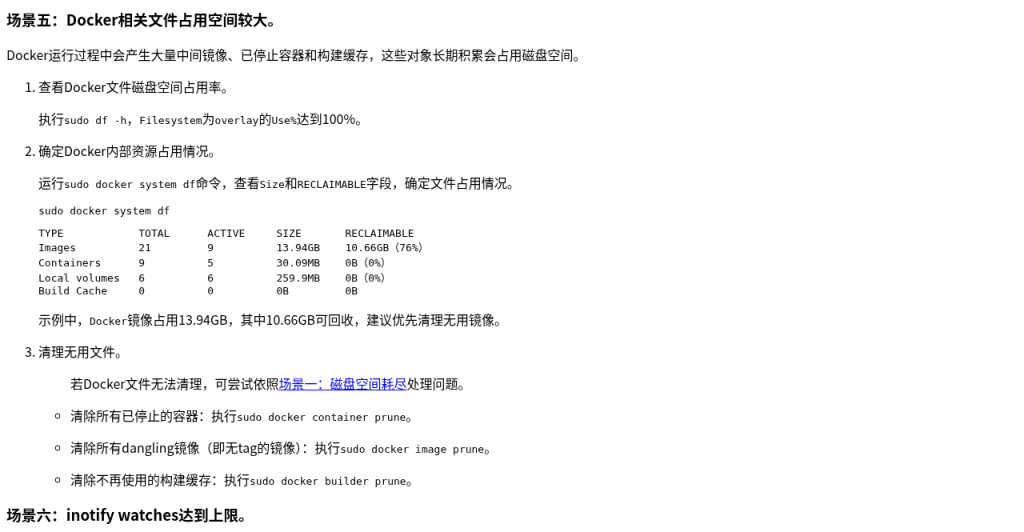
Docker 官方《Prune unused Docker objects》写得更保守:这些对象默认不会自动删,除非你明确执行 prune,否则会继续占盘。docker system prune 可以一次清理多种未使用对象(含未使用的构建缓存)。默认的 docker image prune 只删除 dangling 镜像;要删除「当前没有被已有容器使用的全部镜像」,需要加 -a。官方命令在执行时会提示 WARNING! This will remove all dangling images. 并要求确认。数据卷默认不会被 docker system prune 清掉;只有在你明确加上卷相关参数、并确认那些卷不再被需要时才动。用 Docker 跑 WordPress 时,数据卷怎么备份、以及 down -v 可能误删,见用 Docker 部署 WordPress:compose、数据卷备份与升级。
如果这些命令回收不了,阿里云写:再回到场景一,按普通磁盘空间耗尽继续查大文件。不要把 overlay 目录当成普通文件夹手工删。
另外还有一种「看起来像空间不足、其实不是盘满」的情况。阿里云场景六写:执行类似 sudo tail -f 时出现 tail: cannot watch '...': No space left on device,可能是 inotify watches 到了上限,磁盘空间本身未必已经用完。核对入口是 sudo cat /proc/sys/fs/inotify/max_user_watches。文档提醒:调高上限会占用更多内存,修改前要评估;示例里一般不建议超过 524288。先确认 df -h / df -i 并没有 100%,再考虑这一条,避免把 inotify 上限误判成要扩容或重装。
5. 清完仍不够时,扩容优先于重装
阿里云和腾讯云在块空间、inode 清理之后,下一步都是扩容云盘。扩容涉及分区和文件系统伸展,步骤以云厂商当前文档为准;扩容前仍建议先做快照。系统已经无法启动、只能进救援或修复盘时,再按厂商的修复流程处理,这和「先重装碰运气」不是同一条路径。重装、数据盘是否保留、快照怎么回滚,仍然看换系统盘/重装系统:数据保留、快照回滚与排错顺序。
核对清单(可勾)
- □ 操作前已经按阿里云提示创建了快照,或确认有可回滚的备份
- □ 同时看过
sudo df -h的Use%和sudo df -i的IUse%,并对准实际写入的挂载点 - □ 块空间满时,已用
du -sh /*或du -x --max-depth=1下钻到具体目录 - □
/var/log和 journal 已按文档处理:可用journalctl --disk-usage和--vacuum-size=/--vacuum-time=,没有直接rm正在写入的日志 - □
df明显高于du时,已用lsof | grep delete核对仍占着句柄的进程 - □ 出现
overlay且使用率到 100% 时,已先跑docker system df,再按官方 prune 命令回收,没有手工删 overlay 目录 - □
tail -f报同样错误、但df并未 100% 时,已核对 inotify watches 是不是到了上限 - □ 清理后空间仍不够,走的是扩容云盘;重装系统盘放到确认扩容和清理都不够之后,并按重装专文操作
相关阅读
- 云服务器换系统盘/重装系统:数据保留、快照回滚与排错顺序
- 宝塔计划任务失败:cron 日志、权限与磁盘空间核对
- 云服务器快照与自定义镜像:定时策略、保留份数与一键恢复演练
- MySQL慢查询日志怎么开:阈值、轮转与磁盘占满风险
- 用 Docker 部署 WordPress:compose 文件、数据卷备份与升级
官网入口(普通链接,无返利):阿里云:解决 Linux 实例磁盘空间满问题、腾讯云:创建文件报错 no space left on device、systemd journalctl 手册、Docker:Prune unused Docker objects。