浏览器侧边栏 AI 助手怎么用:网页摘要、划词翻译与隐私开关(2026)

摘要:Chrome 的 Gemini、Edge 的 Copilot 等侧边栏能就当前页做摘要与问答,但默认会把标签页内容交给服务端。本文按官方帮助整理入口、摘要/划词、以及「默认分享当前标签」「上下文线索」等隐私开关;与沉浸式翻译扩展互补。查询日期 2026-10-15;无联盟链接。
依据:Chrome 帮助《使用 Chrome 中的 Gemini》、Microsoft 支持《如何在 Edge 的 Copilot 中使用上下文线索》、《开始使用 Microsoft Edge 中的 Copilot》、Arc Help《Arc Max》。查询日期:2026-10-15(北京时间)。功能是否开放、菜单文案以你账号与浏览器版本为准;只放官网/帮助中心普通链接(
affiliate_later)。
本站已有扩展向的 沉浸式翻译:安装、权限与常用设置(整页双语、引擎与黑名单)。本文换一条线:浏览器自带的侧边栏 AI——读当前页、做摘要、对选中内容提问,以及怎么关掉「把网页内容交给 AI」。两者可以并用:侧栏负责「这页在说什么」,扩展负责「对照读英文」;敏感页两边都别开。
一、侧边栏 AI 和「聊天网站 / 翻译扩展」差在哪
| 类型 | 典型产品 | 上下文从哪来 | 更适合 |
|---|---|---|---|
| 浏览器侧栏 | Chrome 中的 Gemini、Edge 中的 Copilot | 当前标签(有时还有其它打开标签、浏览历史)经官方设置开关控制 | 人还在网页上,想就这一页提问、摘要、对比 |
| 独立聊天站 | gemini.google.com、copilot.microsoft.com 等 | 你粘贴的文字 / 上传的文件 | 已经摘好片段、不想把整页交给浏览侧栏 |
| 翻译扩展 | 沉浸式翻译等 | 扩展读页面 DOM 再交给所选引擎 | 双语对照、划词;见 沉浸式翻译教程 |
侧栏的价值是「少复制粘贴」;代价也清楚:打开侧栏并允许页面上下文时,页面正文可能被送到对应公司的服务器。网银、邮箱验证码页、未脱敏合同、密码管理器——默认当「不要让侧栏读」处理。通用「别往对话框里贴」原则见 AI 工具的数据隐私。
二、Chrome:Gemini 侧栏怎么开、怎么控标签
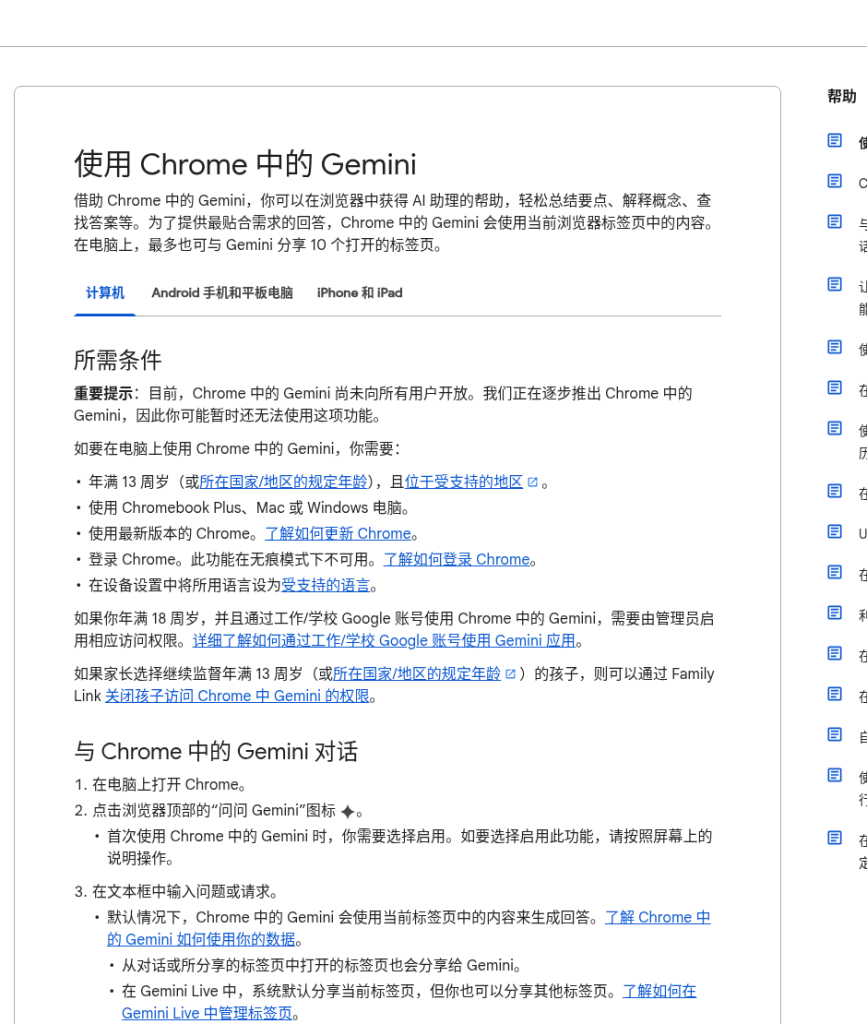
按 Chrome 帮助(计算机端摘要):
- 需要满足年龄、支持地区、最新版 Chrome、已登录(隐身模式不可用)、设备语言在支持列表等——官方写明功能仍在逐步放开,你这边没有入口时先别折腾第三方「伪侧栏」扩展。
- 浏览器顶部点 Ask Gemini / 询问 Gemini,首次按提示启用。
- 在侧栏输入框提问;默认会使用当前标签页内容来回答。
- 计算机端还可把最多约 10 个已打开标签分享给 Gemini;输入框用
@也可点选标签。 - 需要只盯某一块画面时,官方另有「从屏幕选择区域」类能力(见 Share specific parts of your screen),相当于划定范围再问,而不是整页盲灌。
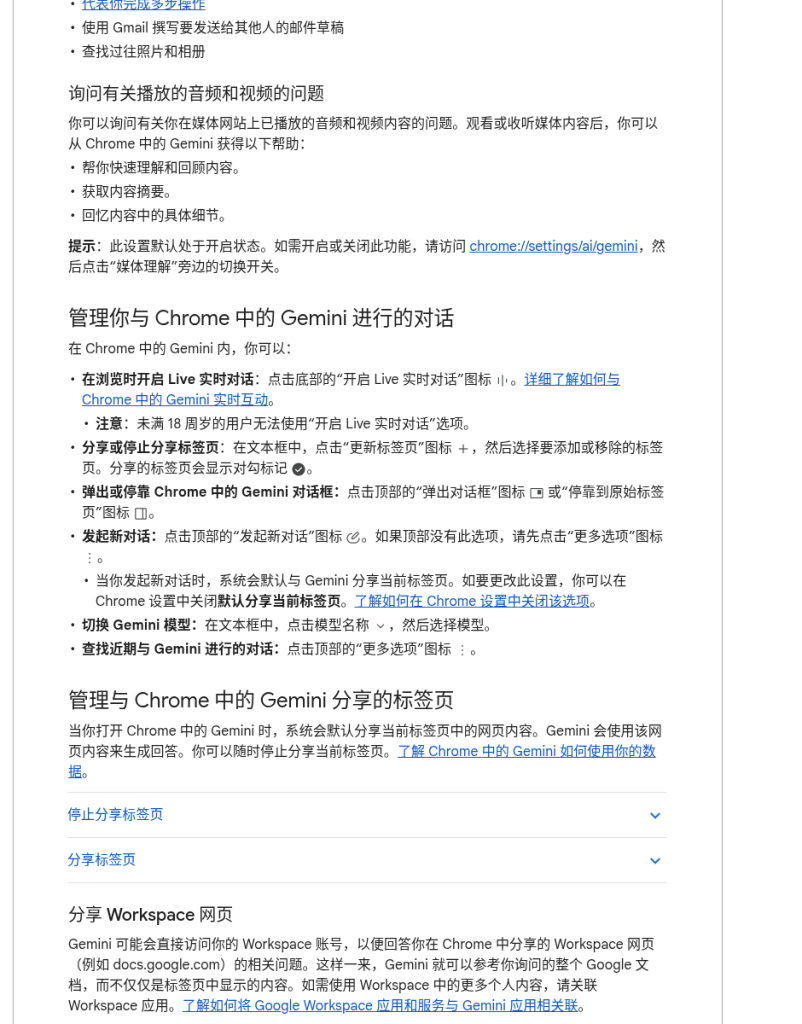
隐私相关开关(帮助原文路径):
- 侧栏里 停止分享某个标签(共享标签旁移除);新对话默认仍会分享当前标签,可在设置里关掉 「默认分享当前标签页」。
- 设置路径:
Chrome → 设置 → AI 创新 / Gemini in Chrome(帮助亦写chrome://settings/ai/gemini),在权限里开关:精确位置、麦克风、默认分享当前标签、以及「让 Gemini 代为浏览」等(未成年人账号部分能力不可用)。 - 已播放的音视频「媒体理解」默认开,同样可在上述设置页关掉。
摘要类提问示例(自行改写,勿把敏感 URL 贴进群聊):
用中文列出本页 5 条要点;数字与专有名词保留原文;不要编造页内没有的结论。摘要再进笔记前,仍建议对照 大模型幻觉核查清单 抽查关键数字。
三、Edge:Copilot 侧栏与「上下文线索」
按 Getting started with Copilot in Edge:侧栏可摘要网页、视频、PDF,并基于你的提问与浏览上下文回答。打开方式常见为工具栏 Copilot 图标,或快捷键(以当前 Edge 说明为准)。
真正决定「侧栏能不能读这一页」的,是 Context Clues / 上下文线索(中文界面文案可能写作「允许 Copilot 读取 Web 上的上下文线索」或「允许 Copilot 访问页面内容」——以你本机「Copilot 和 AI」设置页为准)。
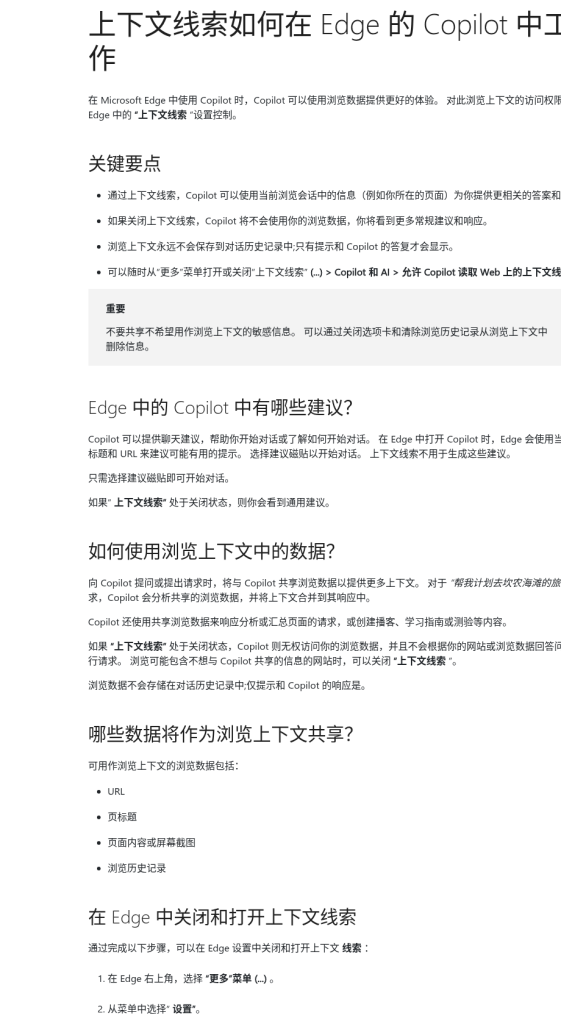
官方要点(上下文线索说明):
- 打开:摘要、分析当前页、按页生成学习资料等才能用浏览上下文。
- 关闭:Copilot 不会用你的网站/浏览数据回答「这一页怎样」类问题,建议会变成更泛泛的提示。
- 浏览上下文不会写入对话历史;历史里通常只有你的提示与回复。
- 可作上下文的数据包括:URL、页面标题、页面内容或截图、浏览历史。
- 开关路径:Edge … → 设置 → Copilot 和 AI → 关闭/打开上述允许项。敏感站点浏览前先关,比事后删聊天更稳。
「划词」在侧栏场景里,更常见的是:先在页面上选中一段,再在侧栏提问「解释选中内容 / 译成简体中文并保留术语」;具体是否自动带上选区,以当前 Edge 版本行为为准。若你更需要整页双语对照,仍回到 沉浸式翻译。
四、Arc Max(可选):预览摘要也是「把网页送给模型」
Arc Max 是 Arc 浏览器里的一组 AI 能力(macOS / Windows;不适用于 Arc iOS / Arc Search)。在 Settings → MAX 打开。例如「5-second Previews」:按住 Shift 悬停链接即可生成网页摘要——官方写明这是 AI 功能包的一部分。
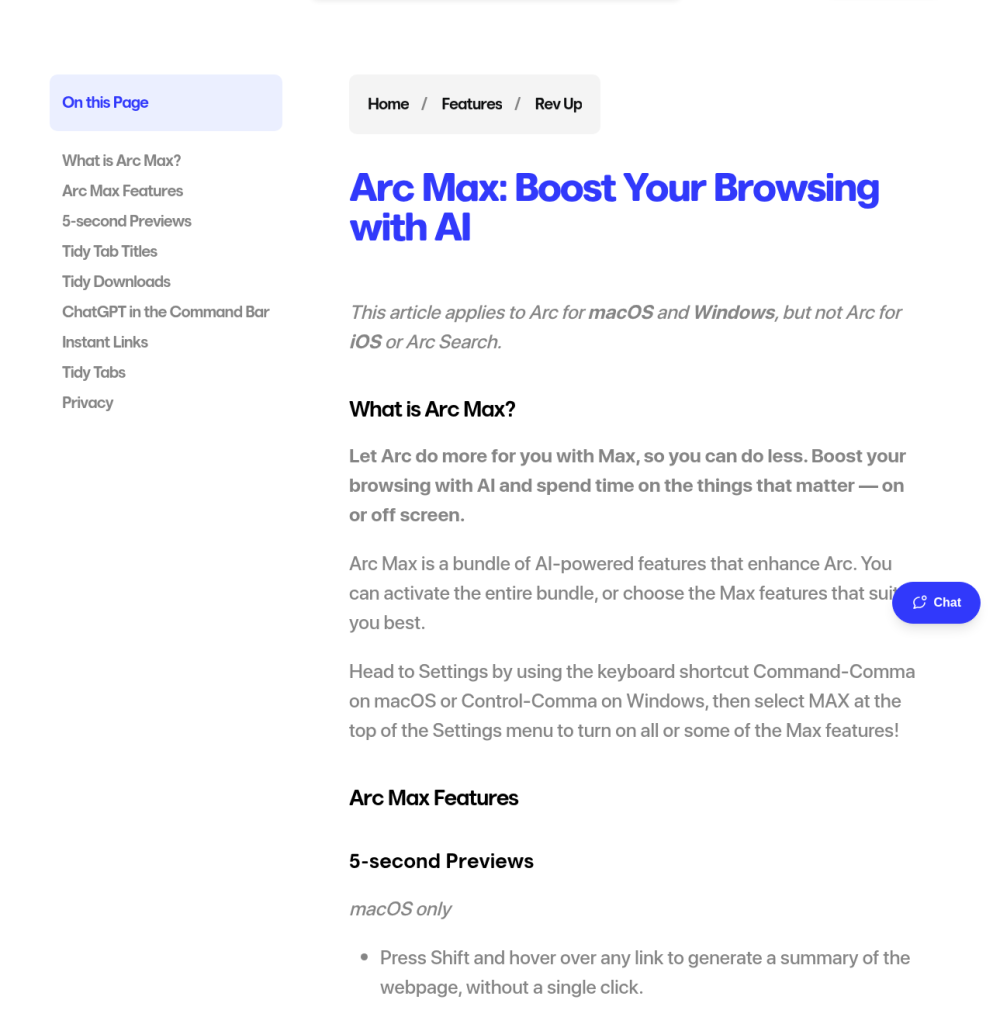
把它和 Chrome/Edge 侧栏放在同一类风险模型里即可:摘要 = 网页内容进模型。工作资料、客户页、登录态页面,先关 Max 相关开关,或换未登录敏感账号的配置文件再试。
五、实用清单:摘要、划词、隐私开关
- 先认入口:Chrome 顶部 Gemini;Edge 工具栏 Copilot;不要装来路不明的「Gemini 侧栏」第三方扩展冒充官方。
- 摘要:用「要点 + 勿编造」提示;重要数字回原文核对。
- 划词 / 局部:Chrome 可「从屏幕选择」;Edge/扩展用选区或划词翻译;长文双语优先扩展。
- 隐私三连:
· Chrome:停止分享标签 + 关「默认分享当前标签」;必要时关媒体理解;
· Edge:关「上下文线索 / 允许读取页面内容」;
· 扩展:敏感站加入「永不翻译」。 - 敏感页:资金、邮箱、医疗、未公开商业文档——侧栏与扩展都关,改用本地笔记或已脱敏粘贴。
- 读英文文档工作流可与 用 AI 读英文文档与论文 搭配:侧栏抓结构,人工保留原文术语。
风险与局限(必读)
- 侧栏摘要会一本正经地漏读、错读、编造页内没有的条款;不能当合同或合规结论。
- 地区、年龄、账号类型、企业管理策略都会导致「别人有入口你没有」——以官方帮助的支持地区与设置页为准。
- 关闭上下文后,页内摘要类能力会明显变弱,这是预期行为,不是故障。
- 本文不构成软件采购、隐私合规或跨境数据传输法律意见。
相关阅读
来源与查询日期:上文官方帮助链接;截图摄于 2026-10-15 北京时间(box 内 Playwright Chrome zh-CN)。