
摘要:WPS AI 数据助手能在表格里用自然语言写公式、做分析、出图表,但透视汇总和结论仍要人工核对。本文按 WPS AI / WPS 365 官方说明,整理入口、透视 vs AI、清洗与图表建议的防翻车清单。查询日期 2026-10-14;无联盟链接。
依据:WPS AI 表格介绍页、WPS 365 博客《WPS AI 数据助手怎么用》《用 WPS AI 处理 Excel》《一步步教你用 WPS AI 数据助手》《数据助手常见问题》。查询日期:2026-10-14(北京时间)。界面、会员权益与是否开通以你账号和当前 WPS 版本为准;只放官网普通链接(
affiliate_later)。
用聊天大模型「口头写个公式」和在 WPS 表格里直接调用 WPS AI,不是同一件事:后者落在当前工作簿上,改完立刻能跑。本站已有通用的 AI 生成 Excel 公式与数据清洗 和 用 AI 做 PPT(含 WPS AI 演示);本文只谈 表格里的分析闭环——透视思路、清洗、图表建议——以及最容易翻车的核对步骤。

一、先认清:AI 数据助手能做什么
按 WPS 365 官方说明,AI 数据助手大致包含两块:
| 能力 | 官方常见入口说法 | 适合 | 不适合硬指望 |
|---|---|---|---|
| AI 写公式 | 右上「WPS AI」→ AI 写公式;或编辑区连按两次 Ctrl(Mac 为 Command)唤起面板 | 记不清函数、要 SUMIFS / 条件汇总草稿 | 你没说清表结构、合并单元格乱表 |
| AI 数据分析 | 同入口 → AI 数据分析(部分文案仍写「AI 数据问答」) | 快速汇总、趋势/对比、顺带出图 | 需要精细拖字段、可复现的「正式透视表」报表 |
官方 FAQ 写得很直白:数据透视表要你手动配行/列/值;AI 数据助手用自然语言更快,更适合探索;要精细控制时仍用传统透视表。
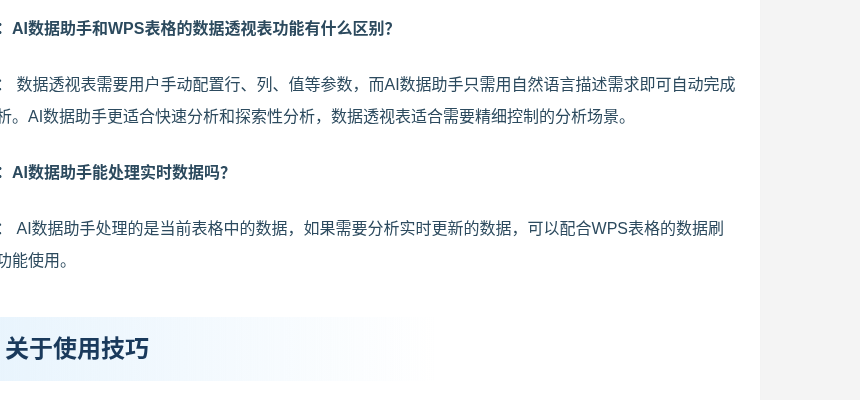
平台与格式(FAQ 摘要):Windows / Mac 的 WPS Office;支持 WPS 表格(.et)、智能表格(.ksheet),并兼容常见 Excel(.xlsx/.xls)。手机端体验以官方当前说明为准,不要默认「手机也能做完同一套分析」。
二、做分析前:把表整理成「干净二维表」
AI 再聪明,也读不懂「合并单元格 + 小计行 + 空白表头」的报表。动手前先做这四步(和透视表的前置条件一致):
- 取消合并单元格,表头只占一行;
- 删掉表内小计/合计行(否则会被当成普通数据再汇总一次);
- 每列一个含义,日期/数字格式统一;
- 先备份一份再让 AI 清洗或改列——误删很难靠「撤销」救回整晚的数据。
敏感姓名、手机号、身份证、未公开财务,别往需要联网的 AI 能力里塞;原则见 AI 工具的数据隐私。
三、透视与汇总:用自然语言,但按「行 / 值 / 汇总方式」说清
官方教程里的数据分析流程,可以压缩成:
- 选中数据区域(含表头);
- 打开 AI 数据分析;
- 用一句话说清:按什么分组、算什么指标、求和还是计数;
- 看完结论和图表后,挑两三个汇总数回到源表用筛选 + SUM 手算一遍。

可直接改的问法示例(把括号换成你的列名):
按「地区」分组,对「销售额」求和,降序排列;不要编造源表没有的月份。
按「产品」行、「月份」列,交叉统计「销量」求和;缺数显示为空,不要填 0。交叉分析时,官方思路仍是:行字段 + 列字段 + 值字段 + 汇总方式。说不清这四项,AI 很容易把「计数」当成「求和」,或把文本列拿去平均。
需要可复用、可审计的正式报表时:让 AI 帮你探索完结构后,再用 WPS 自带数据透视表按同一字段拖一遍——两边数字对不上,以源表为准。
四、清洗:只交给 AI「规则明确」的脏数据
清洗是翻车高发区。适合交给 AI 的,多是规则死板的操作:去重、统一日期显示、标记空值、简单格式统一。涉及业务判断(「这算不算同款 SKU」「这笔算不算退款」)必须你自己定规则。
建议流程:
- 备份 → 描述「脏在哪一列、想变成什么样」;
- AI 改完后,抽 5~10 行对照备份;
- 公式类清洗(去空格、拆分)可先让 AI 写公式 出草稿,再对照函数含义改——通用核对模板见本站 Excel 公式与清洗。

五、图表建议:用来起稿,标题和单位自己补
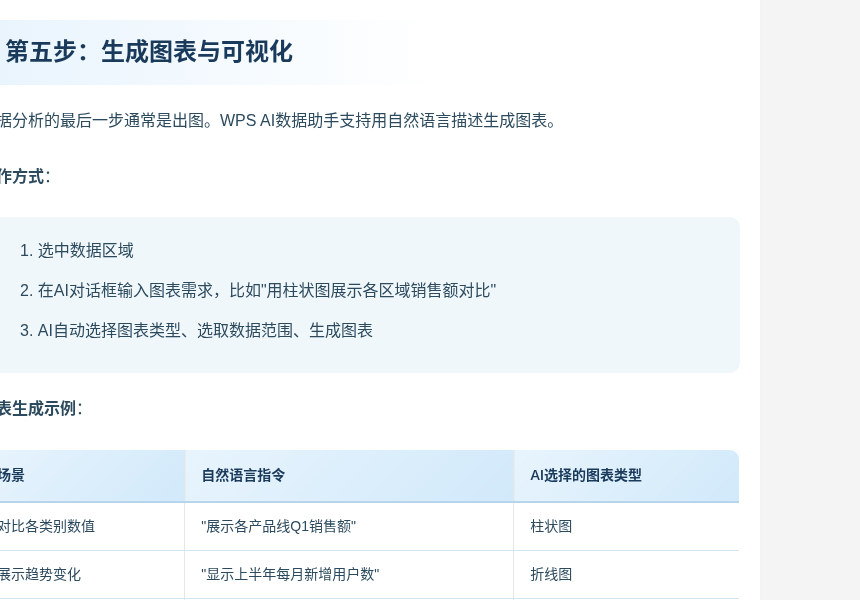
官方在「生成图表与可视化」一节写明:选中区域 → 用自然语言说需求(也可指定柱状/折线等)→ AI 选类型并插入图表。常见对应关系(博客示例表摘要):
| 你想展示 | 自然语言示例 | AI 常选类型 |
|---|---|---|
| 类别对比 | 「展示各产品线 Q1 销售额」 | 柱状图 |
| 趋势 | 「显示上半年每月新增用户」 | 折线图 |
| 占比 | 「各部门人员构成比例」 | 饼图 |
| 多维对比 | 「各区域各季度销售额」 | 分组柱状图等 |
防翻车三点:
- 核对系列是否选对列(别把「序号」画成趋势);
- 改掉默认标题,补单位、时间范围、数据来源;
- AI 写的「洞察结论」当草稿——任何增长率、异常点都要回到源表验证,防幻觉清单见 大模型幻觉怎么防。

描述需求时,提示词仍可用 角色·任务·约束·格式;竞品或对外引用场景,记得标信息源,见 AI 做竞品调研表。
六、交付前 8 项核对清单
- 源表已备份,清洗可回滚;
- 无合并单元格、无表内小计干扰;
- 汇总方式(求和/计数/平均)与业务问题一致;
- 至少抽 2~3 个汇总数手算对得上;
- 图表系列、单位、时间范围正确;
- AI 文字结论里的数字都能指回单元格;
- 未把敏感数据送进不该用的云端能力;
- 正式报表需要时,已用传统透视表复做一版。
风险与局限(必读)
- AI 可能误判列、写错引用、编造结论;输出必须人工审查。
- 功能、免费额度、会员要求随版本变化,以 ai.wps.cn 与客户端实际菜单为准。
- 超大表(官方博客提示万行以上可能变慢)宜先筛选/抽样再分析。
- 本文不构成软件采购或数据处理合规意见。
相关阅读
来源与查询日期:上文链接;截图摄于 2026-10-14 北京时间(box 内 Chrome)。