
摘要:用大模型写 SUMIFS、XLOOKUP 或清洗姓名空格时,最怕「看起来对、一跑就错」。本文给出生成公式与数据清洗的约束型提示词、对照官方函数说明的核对步骤,以及 TRIM 去不掉不间断空格等常见坑。工具可替换,不绑定某一家模型。
表格公式一旦写错,错的是整列结果,不是一句空话。把「帮我写个公式」丢给 AI,常会得到过时的 VLOOKUP、编造的函数名,或忽略你表格里其实有合并单元格。更稳的做法是:你先说明表结构与要算什么 → 用约束提示词生成草稿 → 对照官方函数说明与小样数据验证 → 再铺到全表。
通用框架见 提示词怎么写;交付前防幻觉见 大模型幻觉怎么防。敏感名单、身份证、未公开财务别往公有模型里贴,见 AI 工具的数据隐私。
生成前:先写清「表结构」(比角色扮演更重要)
在对话框里至少贴这四行(可用假数据):
- 工作表名与区域:如
Sheet1!A1:F200,是否有表头。 - 每列含义:A=订单号,B=下单日,C=金额……
- 目标:用一句话说清输出(「按客户汇总本月金额」「去掉姓名前后空格」)。
- 约束:Excel 还是 Google 表格;能否用动态数组;要中文函数名还是英文。
没有表结构就让 AI「猜列」,基本一定会猜错。
模板一:生成查找 / 汇总类公式
你是电子表格公式助手。根据下面的表结构,只输出 1 个可粘贴公式(英文函数名),并附 3 行说明:①引用了哪些列;②空值时返回什么;③我应如何用 3 行样例自测。
硬性约束:
1)不要编造不存在的函数;若 Excel 版本可能没有某函数,先给出兼容写法(如 XLOOKUP 不可用时给 INDEX+MATCH);
2)不要改我的列含义;表结构没写的条件不要擅自加;
3)公式里用绝对/相对引用要说明为什么(如
$A$2:$A$200);4)不要输出 VBA,除非我明确要求。
表结构:
```
[粘贴四行说明 + 3~5 行样例数据]
```
目标:
```
[例如:在 G2 写出客户名在客户表中的评级;找不到返回 "未匹配"]
```
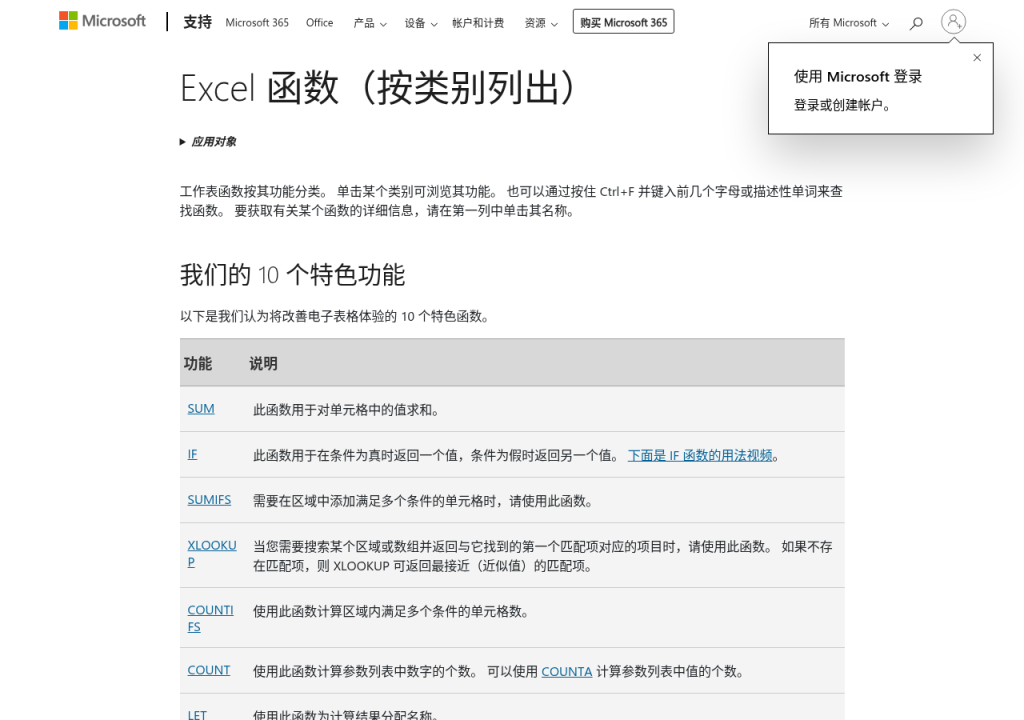
生成后立刻打开官方函数页核对参数顺序——Microsoft 支持有 按类别列出的 Excel 函数,Google 表格则查对应帮助中心词条。
模板二:数据清洗(去空格、统一日期、拆分列)
清洗比「写个 SUM」更容易翻车:看不见的字符、中英文标点、日期被当成文本。
你是数据清洗助手。表结构如下。请按「步骤列表」给出清洗方案:每一步写清——用公式还是分列/Power Query;公式全文;这一步解决什么脏数据。
约束:
1)优先用公式或表格自带功能,不要求我装插件;
2)明确写出 TRIM / CLEAN / SUBSTITUTE 各自去不掉什么(例如网页来的不间断空格);
3)日期列先判断是文本还是日期序列值,再给转换式;
4)每一步后我如何抽 5 行抽查。
脏数据现象:
```
[例如:姓名前后多空格;手机号混有空格和横线;金额列有 ¥ 和千分位]
```
表结构:
```
[粘贴]
```
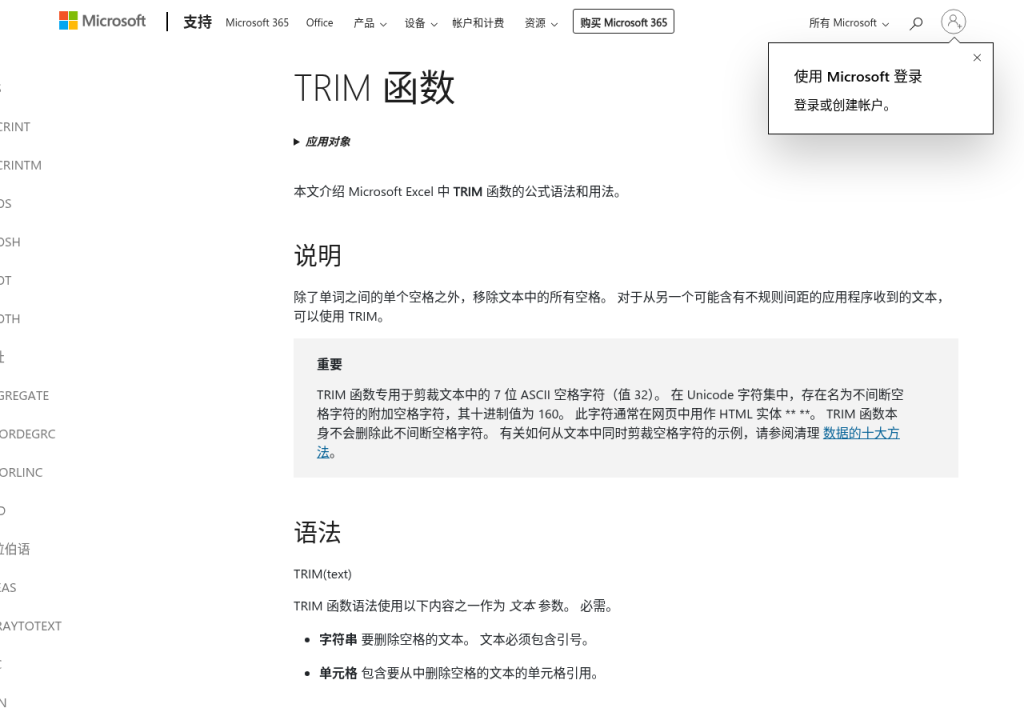
官方对 TRIM 的说明要点(Microsoft 支持):TRIM 主要去掉 ASCII 空格(字符码 32) 的多余空格;网页里常见的 不间断空格(字符码 160, )TRIM 去不掉,往往要用 SUBSTITUTE 等方法单独处理。AI 若只丢给你一个 =TRIM(A2),你仍可能洗不干净——这正是要对照文档的原因。
模板三:Google 表格用 QUERY 做筛选汇总
Excel 与 Google 表格语法不同,不要把 QUERY 公式直接贴进 Excel。若你用的是表格:
![Google 表格帮助中心 QUERY:语法 QUERY(数据, 查询, [标题数])(公开文档,2026-10-01)](img-gsheets-query-20261001.png)
只针对 Google 表格。根据表结构写一条
QUERY公式,查询语言用双引号包起来。要求:说明
select/where/group by各段;列用字母还是Col1要与数据区一致;标题行参数怎么填。表结构与目标:
```
[粘贴]
```
QUERY 官方帮助见 Google 表格 QUERY。AI 写错列字母时,用小范围 A2:E6 先试,再放大。
粘贴前 2 分钟核对
| 检查项 | 怎么做 |
|---|---|
| 函数是否存在 | 在 Excel/表格里输入 =函数名( 看是否有提示;或打开官方函数页 |
| 参数顺序 | 对照文档,不要凭记忆(LOOKUP 家族最容易反) |
| 样例 3 行 | 手工算一遍期望值,再比公式结果 |
| 空值 / 错误 | 故意清空一行、制造 #N/A,看是否按你要求处理 |
| 区域是否锁死 | 下拉填充后引用是否错位 |
| 区域是否含合并单元格 | 有则先取消合并或改结构,再谈公式 |
同一条需求可以让两个模型各出一版,不一致的单元格引用优先人工定——方法同 幻觉核查清单。
常见翻车与改法
| 现象 | 常见原因 | 改法 |
|---|---|---|
#NAME? | 编造函数名或中英文名混用 | 换官方函数名;中文版界面确认本地化名 |
| 结果全错但「看起来像」 | 相对引用下拉后漂移;或条件列指错 | 用 $ 锁列;打印「用了哪几列」让 AI 重说一遍 |
| TRIM 后仍对不上 VLOOKUP | 不间断空格、全角空格 | SUBSTITUTE 去 CHAR(160);统一用半角 |
| 日期算差一天 | 文本日期 vs 序列值;时区 | 先 =ISTEXT() / DATEVALUE;再运算 |
| 把 Excel 公式贴进 Sheets(或相反) | 函数集不同 | 重新声明环境,让 AI 按目标产品重写 |
| 泄露名单 | 把真实客户表整表粘贴 | 只贴表头 + 假数据;真表在本地套公式 |
会议纪要里的待办数字要进表时,可先走 AI 整理会议录音,再把结构化列表当「表结构」输入,而不是把整段录音原文丢进公式提示词。
相关阅读
来源与查询日期
- Microsoft 支持 Excel 函数(按类别列出)(截图 2026-10-01)
- Microsoft 支持 TRIM 函数(不间断空格说明;截图 2026-10-01)
- Google 表格帮助 QUERY(截图 2026-10-01)
- 提示词模板为本站整理,不绑定某一家大模型。
- 查询日期:2026-10-01。
风险提示:AI 生成的公式仅供草稿;用于工资、报表、对账前必须用样例与官方文档核对。勿将含个人敏感信息或未公开经营数据的完整表格粘贴到未评估隐私政策的公有模型。本文不构成任何法律或合规建议;文中文档链接为普通官网链接,本站暂无相关联盟账号(affiliate_later)。