WordPress 站点健康报错:PHP 版本、环回请求和调试日志怎么核对(2026)

摘要:WordPress 后台「工具 → 站点健康」把问题分成严重问题、推荐的改进和已通过的测试三组。本文按 WordPress.org 官方文档整理最常见的三类红字:PHP 版本过旧(官方建议 PHP 8.3 或更高)、环回请求失败、调试信息显示给访客或写进可能公开的日志文件,每一类给出在服务器上怎么核对、改完怎么复查。查询日期 2026-11-23。
依据:WordPress.org 文档《Site Health screen》(2026-07-12 更新)、《Requirements》(2026-05-07 更新)、WordPress 开发者文档《Debugging in WordPress》。官方文档为英文,本文引用时译成中文,后台中文界面的菜单名以你站点实际显示为准。查询日期:2026-11-23(北京时间)。
你登录 WordPress 后台,仪表盘上的「站点健康状态」小工具显示「应当改进」,点进「工具 → 站点健康」,状态页列着几条红色或橙色的提示:PHP 版本过旧、站点无法完成环回请求、站点设置为向访客显示错误。这些提示不会让网站马上打不开,但有几条和安全、定时任务直接相关。本文挑最常见的三类,按官方文档写清每条提示的意思、在服务器上怎么核对、改完怎么复查。
1. 先看懂状态页的三组结果
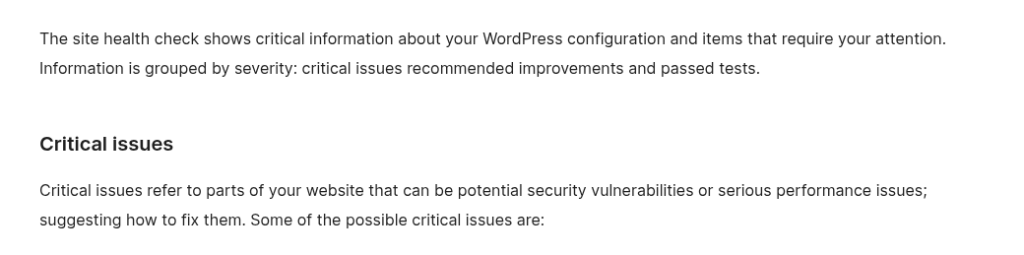
官方文档写明,站点健康页有两个标签:「状态」和「信息」。状态页按严重程度分组:严重问题(critical issues)、推荐的改进(recommended improvements)和已通过的测试(passed tests)。严重问题指可能造成安全漏洞或严重性能问题的项目,每条会给出修复建议。每条提示右侧有类型标签,比如 Security(安全)或 Performance(性能)。
信息页只展示配置,不能在里面改设置。排错时常用的是信息页的「服务器」「数据库」「WordPress 常量」「文件系统权限」几个分组,页面顶部有「复制站点信息到剪贴板」按钮,找主机商或在论坛求助时可以直接贴出去。贴之前把路径、用户名这类你不想公开的内容删掉。
2. PHP 版本过旧
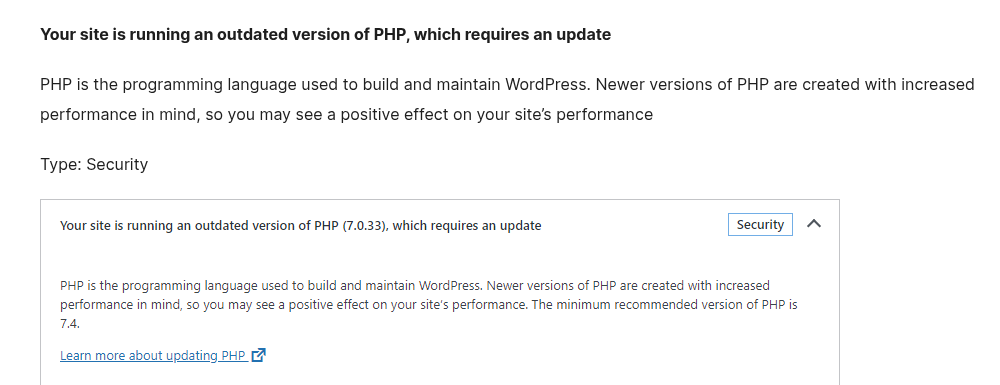
提示原文是「Your site is running an outdated version of PHP, which requires an update」,类型标为 Security。官方文档里的示例截图是一台 PHP 7.0.33 的站点,那是文档旧图,当时的最低推荐版本写的是 7.4。
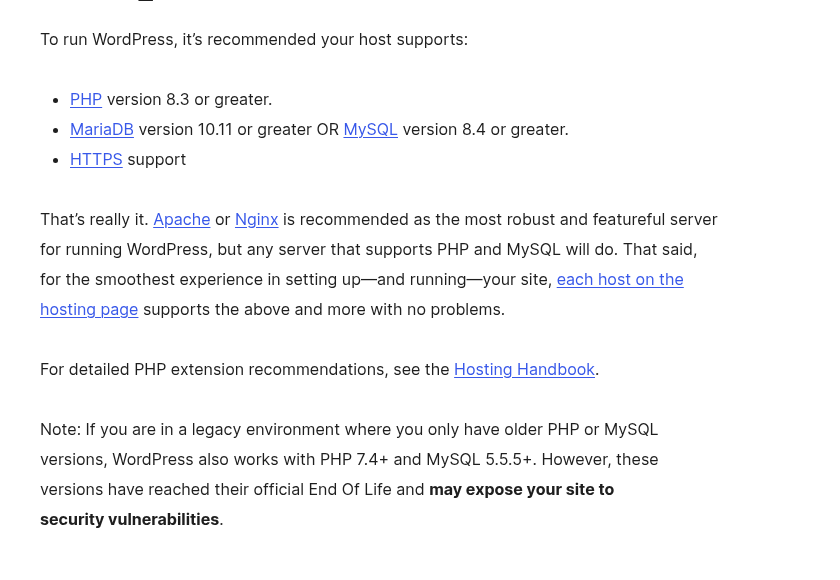
现在的推荐值看 WordPress.org 的环境要求页:PHP 8.3 或更高,MariaDB 10.11 或更高或 MySQL 8.4 或更高,并支持 HTTPS。页面同时写明,在只有旧版 PHP 或 MySQL 的环境里,WordPress 也能在 PHP 7.4+ 和 MySQL 5.5.5+ 上运行,但这些版本已经停止官方支持,可能让站点暴露在安全漏洞下。
怎么核对
- 在站点健康「信息 → 服务器」里看 PHP 版本。这里显示的是网站实际在用的版本。
- SSH 里跑
php -v看到的是命令行 PHP,和网站用的 PHP-FPM 可能不是同一个版本。以站点健康显示的为准,或者看 Nginx 配置里fastcgi_pass指向哪个 PHP-FPM 的 socket。 - 用宝塔面板的话,在网站设置里看「PHP 版本」,面板里装了多个版本时,每个站点可以单独选。
升级前后
- 先做整站备份,文件和数据库都要。本站整理过WordPress 插件更新前备份:文件、数据库与回滚清单,升 PHP 也照这个顺序做。
- 在「插件」页把插件更新到最新,老插件在新 PHP 上报错的情况比 WordPress 核心多。
- 切换 PHP 版本后,前台打开首页、文章页,后台打开编辑器和插件设置页,再回站点健康看这条提示有没有消失。
- 切换后网站白屏或报 500,先切回原版本,再按下一节打开调试日志查是哪个插件出错。
3. 站点无法完成环回请求
提示原文是「Your site could not complete a loopback request」,类型标为 Performance。环回请求就是网站服务器向自己的网址发一个 HTTP 请求。官方文档写明,环回请求用来运行计划任务,主题和插件的内置编辑器也靠它检查代码稳定性。环回失败时,展开提示能看到具体错误,比如文档示例里的 cURL error 7: Failed to connect to localhost port 8888: Connection refused。
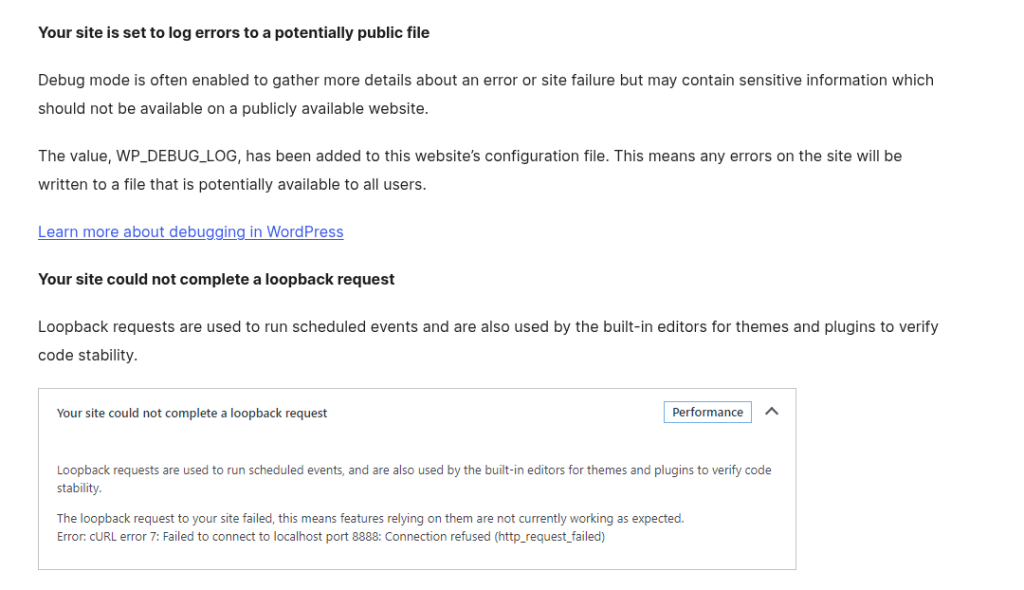
计划任务跑不了,定时发布的文章会错过时间,插件的自动备份、自动更新也可能没执行。WP-Cron 和系统 cron 的关系见本站WordPress 定时任务与 WP-Cron:怎么禁用、接系统 cron,积压怎么排查。
怎么核对
先记下展开提示里的完整报错,再在服务器上自己复现一次:
# 在网站所在服务器上执行,把域名换成你的
curl -I https://www.example.com/wp-cron.php
curl -I https://www.example.com/wp-json/
按返回结果对照:
| 现象 | 常见方向 |
|---|---|
Could not resolve host | 服务器自己解析不了自己的域名,看 /etc/hosts 和服务器的 DNS 设置 |
Connection refused 或超时 | 服务器访问自己的公网 IP 不通,看防火墙、安全组,或者 CDN 回源是否只放行了 CDN 的 IP |
SSL certificate problem | 证书链不完整或已过期,服务器上的 curl 校验不过 |
| 返回 401 或 403 | 整站加了 HTTP 基础认证,或者 WAF、安全插件拦了服务器自己的请求 |
| 返回 200,后台仍报错 | 回站点健康重新检测;还报错就看 PHP 错误日志 |
官方文档另外列了一条和环回相关的严重问题:检测到活动的 PHP 会话(An active PHP session was detected)。某个插件或主题调用了 session_start() 却没有在发 HTTP 请求前调用 session_write_close(),会干扰 REST API 和环回请求。看到这条,逐个停用最近装的插件来排查。
4. 调试信息显示给访客,或写进可能公开的文件
这是两条独立的严重问题,都和 wp-config.php 里的调试常量有关:
- Your site is set to display errors to site visitors:
WP_DEBUG_DISPLAY被WP_DEBUG打开或单独写进了配置,错误会直接显示在前台页面上。 - Your site is set to log errors to a potentially public file:配置里加了
WP_DEBUG_LOG,错误写进的文件可能任何人都能访问。
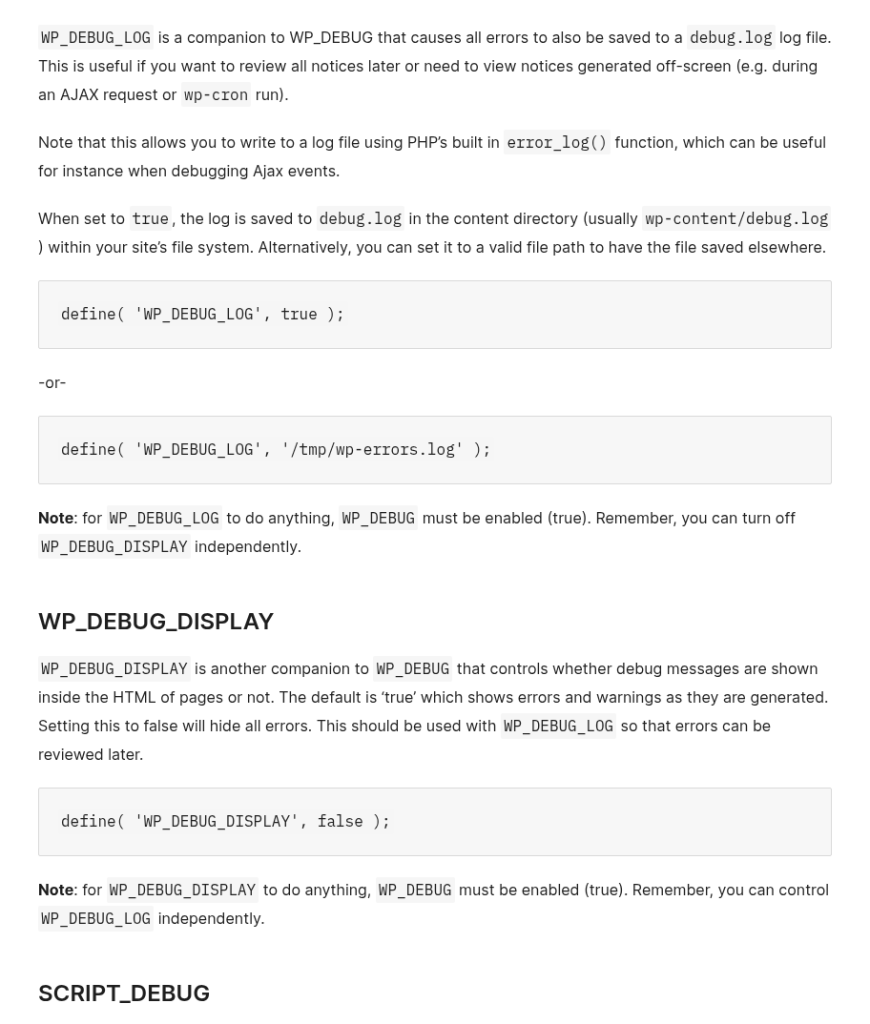
开发者文档写明:WP_DEBUG_LOG 设为 true 时,日志保存在内容目录下的 debug.log,通常是 wp-content/debug.log;也可以设成一个有效的文件路径,把日志存到别处。WP_DEBUG_DISPLAY 默认是 true,设为 false 会隐藏所有错误,官方建议和 WP_DEBUG_LOG 一起用,以便之后查看。这两个常量都要在 WP_DEBUG 为 true 时才起作用。
怎么核对
- 打开
wp-config.php,搜WP_DEBUG、WP_DEBUG_LOG、WP_DEBUG_DISPLAY三个常量,记下当前值。 - 在浏览器里直接访问
https://你的域名/wp-content/debug.log。能下载到内容,说明日志是公开的,里面可能有服务器路径、数据库表名和插件报错细节。 - 生产站排错需要日志时,建议写法是:
WP_DEBUG设true,WP_DEBUG_LOG设成网站目录以外的路径(比如/var/log/下一个 PHP 进程有写权限的文件),WP_DEBUG_DISPLAY设false。这些定义要放在wp-config.php里/* That's all, stop editing! */那一行之前。 - 排完错把
WP_DEBUG改回false,删掉或移走网站目录里的旧debug.log。 - 日志只能放在网站目录里的话,在 Nginx 里禁止访问这个文件,然后再用浏览器访问一次,确认返回 403 或 404。查看 Nginx 日志的方法见本站Nginx 访问日志与错误日志:4xx 和 5xx 集中出现时怎么核对。
5. 改完以后怎么复查
- 回到「工具 → 站点健康」,状态页会重新跑检测;有的项目要刷新页面后才更新。
- 对照改之前的截图,确认严重问题这一组清空或只剩你决定暂时不处理的项。
- 前台打开首页、一篇文章、一个分类页,后台发一篇草稿再删掉,确认编辑器和保存正常。
- 用了页面缓存或 CDN 的站,前台看到的可能还是旧页面,先清缓存再判断。
- 把这次的 PHP 版本、改过的
wp-config.php常量和日期记下来,下次升级时有据可查。
说明
本文只整理 WordPress.org 官方文档写明的提示和建议,后台提示文字以你站点的 WordPress 版本为准;文档里的示例截图来自旧版本,版本数字以 Requirements 页面为准。改 wp-config.php、切换 PHP 版本前先做备份或快照。文中只放官网普通链接,无推广链接。
官方来源与查询日期
- WordPress.org 文档:Site Health screen(2026-07-12 更新)
- WordPress.org:Requirements(2026-05-07 更新)
- WordPress 开发者文档:Debugging in WordPress
- 查询日期:2026-11-23(北京时间)