WordPress 7.1.5 安全更新:后台版本、立即更新和更新后怎么核对(2026-11-18)

摘要:WordPress 于 2026-11-18 发布 7.1.5 安全版本,官方建议立即更新。本文按 WordPress.org 公告和 7.1.5 HelpHub 页,整理后台如何核对当前版本、更新前如何备份、更新后如何再核对版本号,以及仍停在旧分支时该对哪一个安全回移植版本。只放官网普通链接。查询日期 2026-11-21。
依据:WordPress 7.1.5 Release(Jeremy Felt,发布于 2026-11-18,页面显示 last modified 2026-11-20,归类 Releases, Security);Version 7.1.5 HelpHub(Lance Willett,2026-11-18);WordPress Releases 下载存档;更新步骤见 Updating WordPress。官方页面为英文,按钮名保留英文,并在后文补上常见的简体中文后台译名。查询日期:2026-11-21(北京时间)。只放官网普通链接(
affiliate_later: 1)。本文说明如何核对版本并完成官方建议的更新,不讨论任何漏洞的利用方式或复现步骤。主题、插件和主机环境会改变后台界面,以你站点实际显示为准。更新前先备份文件和数据库。
2026-11-18,WordPress 发布了 7.1.5。这是一次安全版本,公告写明建议你立即更新站点。读完这篇,你要能自己做完这几步:先在后台核对当前版本是不是已经到 7.1.5(如果你不在 7.1 分支,就核对自己所在分支对应的安全回移植版本);更新前先备份文件和数据库;更新后再到「关于 WordPress / 更新页 / 版本号」看一遍;就算开了自动后台更新,也要回来确认更新是否已经完成,插件和主题有没有报错。
1. 这次更新是什么
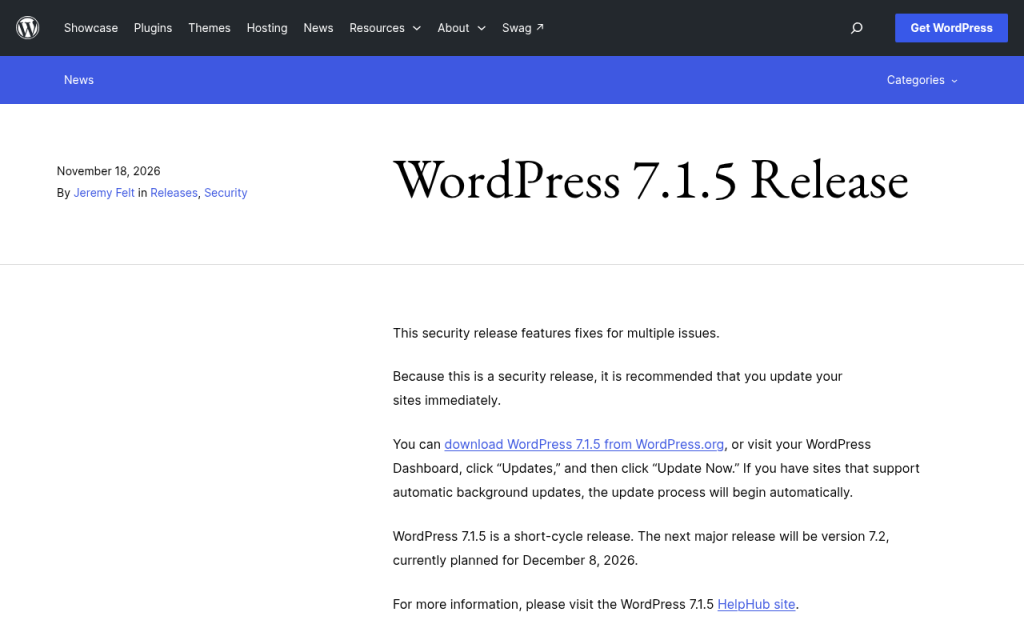
官方公告写了这几件事:
- 这是安全版本(security release),修复了多项问题,建议立即更新。
- 获取方式有三种:从 WordPress.org 下载;到后台 Dashboard(仪表盘)点 Updates(更新),再点 Update Now(立即更新);如果站点支持自动后台更新(automatic background updates),更新过程会自动开始。
- 7.1.5 是 short-cycle 版本。下一个大版本是 7.2,目前计划在 2026-12-08 发布。
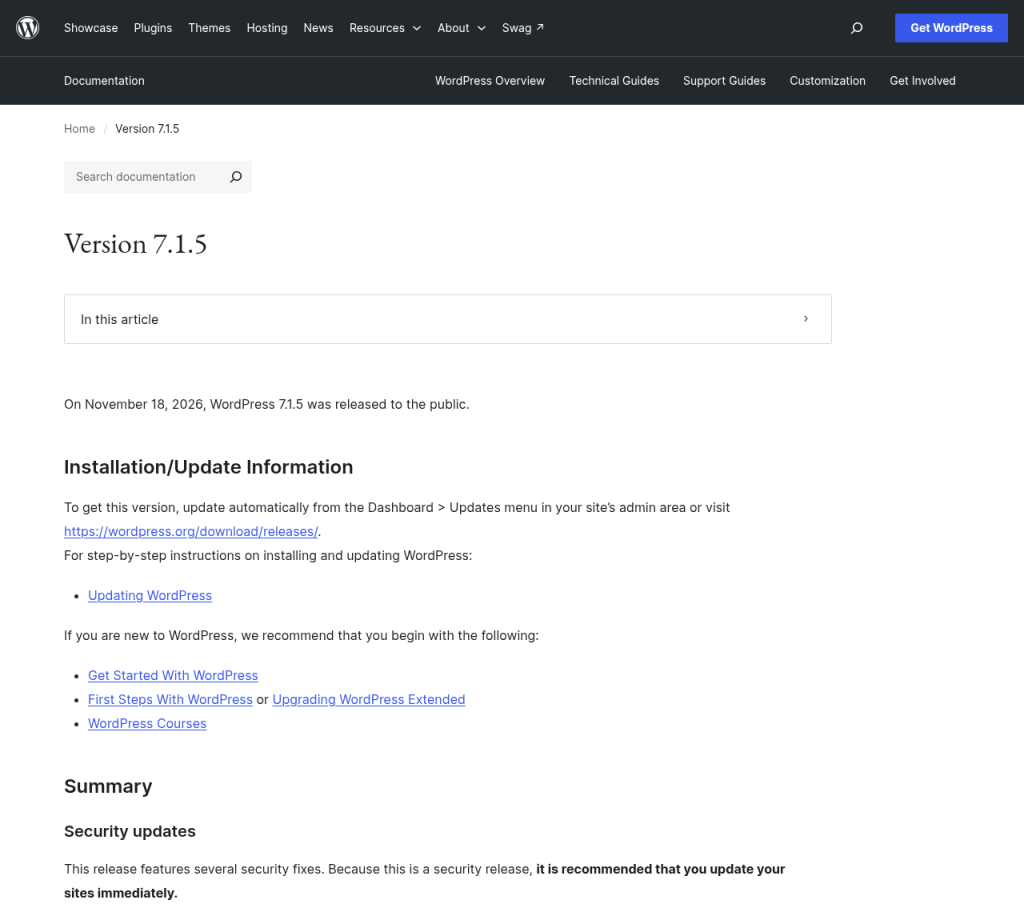
- 更完整的安装/更新说明和分支回移植清单,见 WordPress 7.1.5 HelpHub。
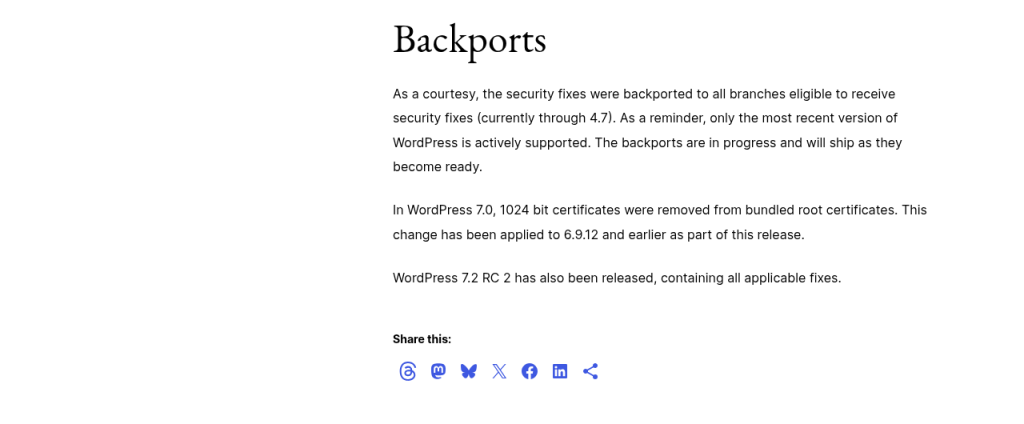
公告后半段的 Backports 还补充了三点。安全修复已回移植到仍接受安全更新的分支,官方写的范围是 currently through 4.7;同时提醒,只有最新版本在积极支持中。这些回移植还在进行(in progress),会随准备好而陆续发布。另外,WordPress 7.0 已从捆绑的根证书里移除 1024 位证书,这一改动也作为本次发布的一部分应用到 6.9.12 及更早的分支。WordPress 7.2 RC 2 也已发布,并包含适用的修复。
2. 为什么要尽快更新
官方把它归在 Security 类,并且连续写了两次「建议立即更新」。公告列出的修复类型里,包括跨站脚本(XSS)、SQL 注入、权限提升、未认证信息泄露、授权绕过,以及与 XML-RPC 相关的未认证拒绝服务等。细节以官方公告原文和 HelpHub 为准。本文只保留这一层概括,目的是让你明白:这不是一次可以往后拖的功能小修,更新前先备份,更新后把版本号再核对一遍。
这次公告里有一项与 XML-RPC pingback 有关。更新完成之后,如果你本来就会审查远程接口,可以再看一眼 XML-RPC 是否还需要开着;核对应和权限范围的步骤,见本站WordPress 应用密码与 XML-RPC 关闭前怎么核对。那篇讲的是应用密码和接口开关,不要和这次安全版本更新混成同一步。
3. 先核对你现在的版本
更新之前先记下当前版本,回过头来才知道有没有升上去。常见入口是:
- 后台左上角 WordPress 图标,或「关于 WordPress / About WordPress」页,会显示当前版本号。
- Dashboard → Updates(仪表盘 → 更新)页,会列出核心、插件和主题的可用更新。
- 若你用 WP-CLI,可在服务器上执行
wp core version,把输出和后台看到的数字对一下。
如果你已经在 7.1 分支,目标版本就是 7.1.5。如果还停在 7.0、6.9 或更早的分支,不要只在更新页里找 7.1.5;先到 HelpHub 的分支清单里,核对自己这一支对应的安全版本号,再决定是更新到该回移植版本,还是先规划升级到仍被积极支持的最新版本。HelpHub 也写明:只有最新版本在积极支持中。
4. 更新前先备份,再执行更新
核心安全更新同样可能改文件和数据库表。更新前按本站插件更新前的备份与回滚清单做一份能离开这台机器的完整备份:数据库一份,wp-content/ 和 wp-config.php 等文件一份,本地和异地各留一份。定期备份方案还可以对照网站数据库与文件自动备份。用 Docker 跑的站点,卷备份注意见Docker 部署 WordPress:数据卷备份与升级。
备份可读之后,再按官方路径更新:
- 打开 Dashboard → Updates(仪表盘 → 更新),确认核心更新写的是 7.1.5(或你所在分支对应的回移植版本)。
- 点 Update Now(立即更新),等过程跑完,不要中途关浏览器或杀 PHP 进程。
- 如果这台站开了自动后台更新,不必再点一次「立即更新」,但更新不会因为「应该会自动完成」就不用核对。过一段时间回到同一页,看版本号有没有已经变成目标版本。
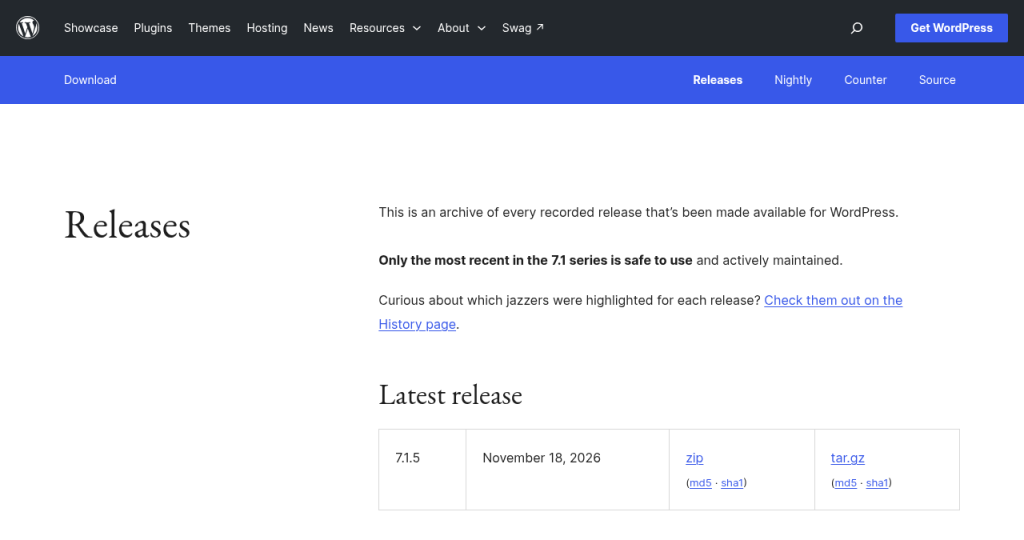
- 若你习惯用安装包更新,到 Releases 存档 下载 7.1.5 的 zip 或 tar.gz。该页写明:只有 7.1 系列里最新的版本是安全且仍在积极维护的。逐步说明见 Updating WordPress。
5. 更新后再核对一遍
更新页显示成功,还不等于前台和插件都正常。用 5 到 10 分钟把这些看完:
- 再打开「关于 WordPress」或 Updates 页,确认版本号已经是 7.1.5(或你所选分支的回移植版本,例如 7.0.9、6.9.12)。
- 看插件和主题列表有没有更新失败、停用或报错提示。
- 打开前台首页、后台文章编辑和登录页,确认能打开;若前面有页面缓存或 CDN,先清缓存再看。
- 若开了自动更新,确认更新记录或版本号已经对上,不要只看「自动更新已启用」就结束。
- 有 SSH 或面板备用入口的,确认更新后仍能登入服务器。万一要回滚,仍按备份与回滚清单先还原文件、再导入更新前的数据库。
6. 若不在 7.1 分支:对照 HelpHub 的回移植版本号
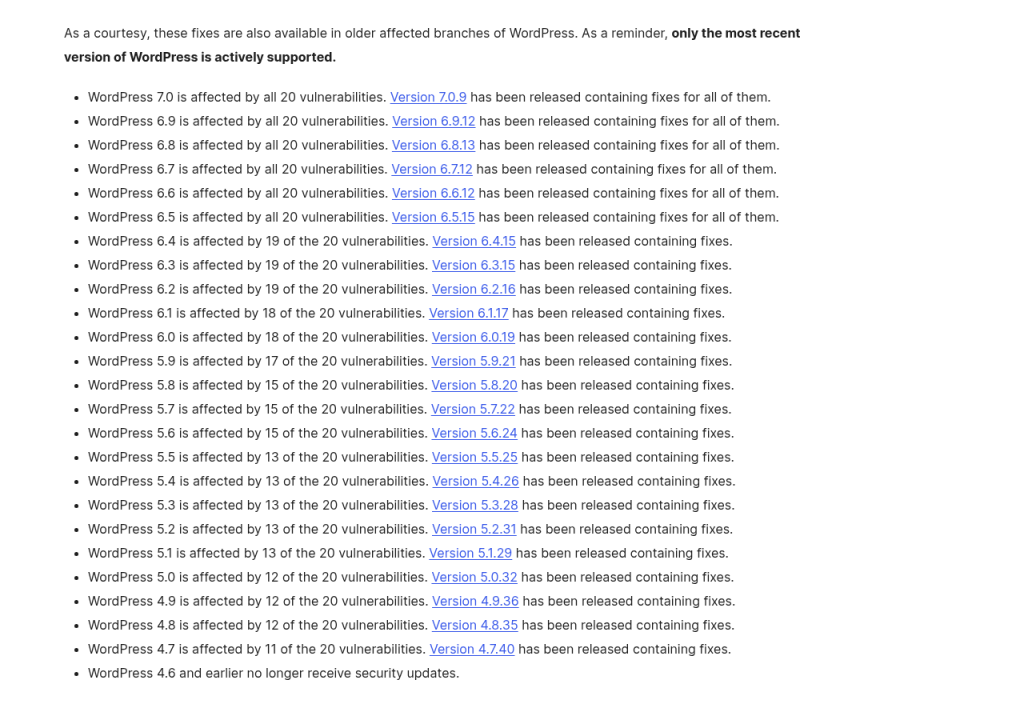
HelpHub 为仍接受安全更新的旧分支列出了对应版本。查询当日页面上的对应关系是:
| 你现在的分支 | HelpHub 列出的安全版本 |
|---|---|
| WordPress 7.1 | 7.1.5 |
| WordPress 7.0 | 7.0.9 |
| WordPress 6.9 | 6.9.12 |
| WordPress 6.8 | 6.8.13 |
| WordPress 6.7 | 6.7.12 |
| WordPress 6.6 | 6.6.12 |
| WordPress 6.5 | 6.5.15 |
| WordPress 6.4 至 4.7 | 见 HelpHub 清单(例如 6.4.15、4.7.40) |
| WordPress 4.6 及更早 | 官方写明不再接收安全更新 |
7.0 到 6.5 这几支,HelpHub 写的是受到全部 20 项问题影响,并已发布上表中的修复版本;更早分支受影响的项数不同,以 HelpHub 原文为准。公告同时写明,回移植仍在进行,会随准备好而发布。你在更新页里看到的可用版本,应以当时后台和 Releases 存档 为准。
来源与查询日期
- WordPress 7.1.5 Release(Jeremy Felt;2026-11-18 发布,页面 last modified 2026-11-20)
- Version 7.1.5 HelpHub(含 Installation/Update Information 与各分支回移植版本)
- WordPress Releases 下载存档(Latest release:7.1.5,2026-11-18)
- Updating WordPress
- 查询日期:2026-11-21(北京时间)
风险与说明
更新或回滚操作失误可能导致站点暂时不可用,或用错备份覆盖数据。重大变更前尽量先在测试环境演练,并保留 SSH、主机面板等备用入口。官方仍在回移植部分分支,版本号以你更新当时的后台和 WordPress.org 页面为准。本文不构成对任何主机、面板或安全插件的担保,也不提供漏洞利用或复现方面的说明。本文无联盟推广链接。