摘要:更新插件前先做一份能离开本机的完整备份(数据库 + wp-content),写清回滚顺序,并核对后台、前台与关键日志。依据 WordPress.org《Manage Plugins》《Backups》与自动更新文档整理核对清单。只放官网普通链接。查询日期 2026-11-04。
依据:WordPress.org 文档 Manage Plugins、Plugins and themes auto-updates,以及开发者手册 Backups。查询日期:2026-11-04(北京时间)。插件界面、版本与主机限制会变,以官网最新说明为准;本文不含云厂商联盟推广链接。
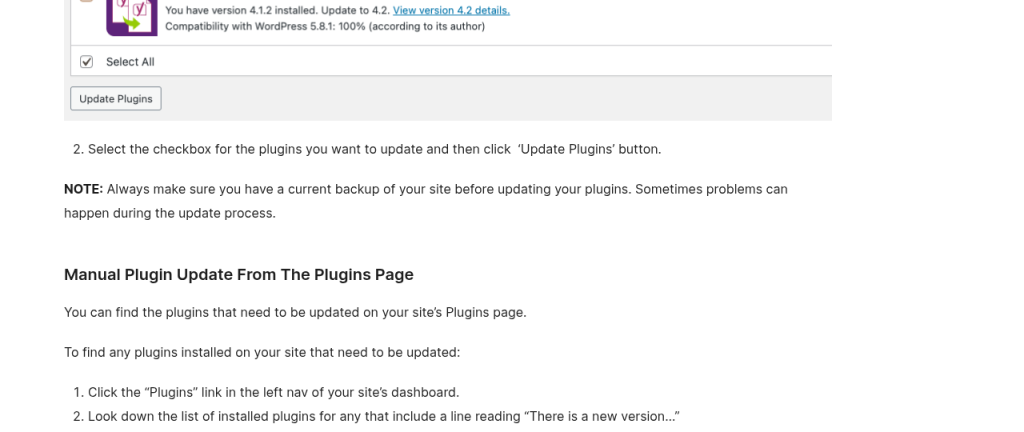
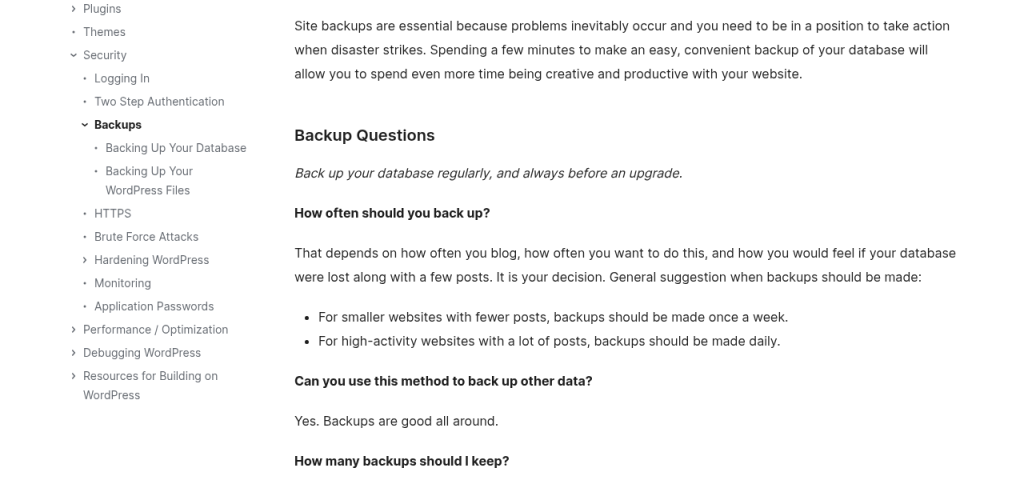
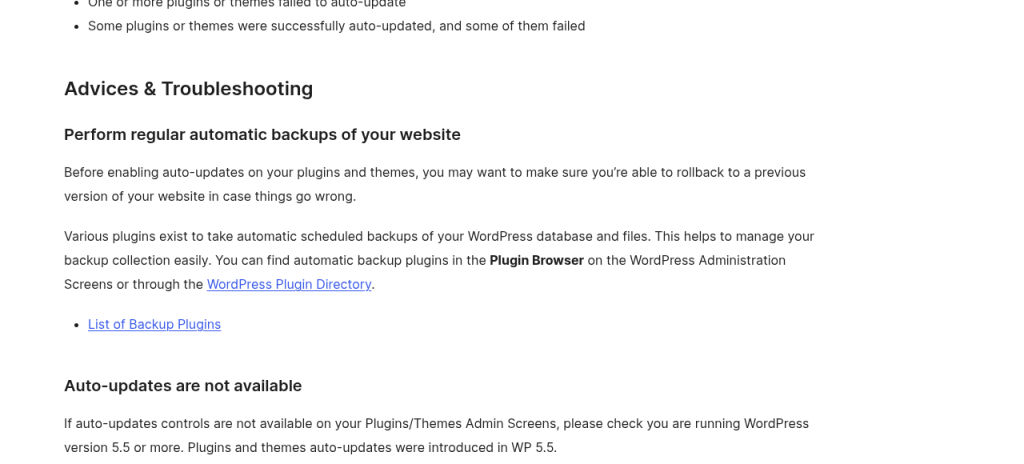
后台弹出「有 N 个插件可更新」,很多人直接一点更新。官方在《Manage Plugins》里写得很直白:更新前务必确认站点有当前可用的备份,因为更新过程中有时会出问题。WordPress 5.5 起还能给单个插件打开自动更新;官方在自动更新文档里同样提醒:先确认你能把站点滚回上一个能用的版本,再打开自动更新。
这篇不讲「哪个插件好」,只讲更新前怎么备份、更新失败怎么回滚、更新后怎么核对。日常定时备份见网站定期备份方案;整站搬家另见WordPress 搬家到新服务器。
先分清:临时备份 ≠ 可回滚备份
从 WordPress 6.3 一带起,核心在更新插件/主题时,会把旧版本先挪到 wp-content/upgrade/temp-backup/;仅当这次更新失败时才自动还原,更新成功后临时目录会清空。官方相关说明强调:这个目录不能当成「更新成功后发现站坏了再退回旧版」的保险。
所以你自己还要留一份完整备份集:
| 组成部分 | 至少包含 | 为什么 |
|---|---|---|
| 数据库 | 全文导出(文章、设置、用户、插件选项) | 插件更新常改表结构或写选项;只拷文件不够 |
| 文件 | 至少 wp-content/(插件、主题、uploads)+ wp-config.php | 回滚插件版本、恢复被改坏的主题文件 |
| 存放位置 | 本机一份 + 异地一份(对象存储 / 另一台机 / 本机下载) | 只堆在站点目录,磁盘满或被清临时目录时一起没 |
官方 Backups 文档建议:把「库 + 文件」当成同一备份集;恢复时通常先还原文件,再导入数据库。备份顺序反过来也常见(先 dump 库再打文件包),关键是两份时间戳接近、能成对恢复。
更新前 10 分钟清单
- 看清要更新哪些插件:后台 → 插件 →「有可用更新」;点「查看详情」看 changelog,确认有没有「大版本 / 需要 PHP 某版本 / 弃用某功能」。
- 一次不要全站盲更:核心依赖、缓存、安全、支付类插件优先单独更新并核对;其它可分批。
- 维护窗口:访问量低的时段;有条件先把站点切到维护模式或先在测试站演练。
- 记下当前版本:每个待更插件的当前版本号(后台插件列表或
wp plugin list),回滚时才知道滚回哪一版。 - 做完整备份(下一节)。
- 确认备份可读:远程目录里能看到今天的包;本地能解压/打开 SQL 头几行。
- 磁盘空间:官方站点健康检查会关注
temp-backup可写与空间;空间不够时更新可能半途失败。 - PHP / 内存限制:主机面板或
phpinfo看一眼;大插件更新吃内存。 - 缓存与 CDN:记下怎么清(插件缓存、Nginx、Cloudflare);更新后要清一次再判断「是不是坏了」。
- 备用入口:SSH / 云厂商 VNC / 宝塔等面板还能进。后台打不开时,靠它们删插件目录或还原。
装了宝塔面板的,也可以在面板里先做「网站/数据库备份」并推到异地;面板备份同样不能替代你核对「包是否完整、能否恢复」。
怎么做一份「更新前」完整备份
路线 A:备份插件(适合只进后台的人)
用官方插件目录里成熟的备份插件(例如 UpdraftPlus)即可。更新前操作建议:
- 进入备份插件设置,确认数据库 + 插件 + 主题 + uploads都会进包(按你站点实际勾选)。
- 远程存储已绑定(对象存储 / Google Drive / SFTP 等),不要只留在本机
wp-content。 - 点「立即备份」,等任务完成。
- 到远程目录确认今天的包存在,体积不是 0;有条件下载一份到本机。
日常计划任务仍按定期备份文设置;这里强调的是大更新前再手动打一枪。
路线 B:SSH / WP-CLI(适合有服务器权限)
# 1)数据库(InnoDB 常用一致性导出;密码勿写进 shell 历史,可用 ~/.my.cnf)
mysqldump --single-transaction --routines --events \
  -u DB_USER -p DB_NAME | gzip > /backup/pre-plugin_$(date +%F_%H%M)_db.sql.gz

# 或 WP-CLI
# wp db export /backup/pre-plugin_$(date +%F_%H%M).sql --path=/var/www/site

# 2)文件(至少 wp-content + wp-config)
tar -czf /backup/pre-plugin_$(date +%F_%H%M)_files.tar.gz \
  -C /var/www/site wp-content wp-config.php

# 3)推到异地(示例)
# rclone copy /backup remote:site-pre-update/$(date +%F)
Docker 部署的站,卷备份与 compose down -v 误删风险见Docker 部署 WordPress。云盘快照可当第三道保险,见云服务器快照与自定义镜像,但仍建议保留可单独还原的库+文件包。
更新本身:手动还是自动
手动(推荐首次或不熟的插件)
- 仪表盘 → 更新,或 插件 → 已安装插件,勾选要更新的项。
- 点「更新插件」,等完成提示。
- 立刻按下一节核对清单走一遍。
自动更新
在「已安装插件」列表可对单个插件启用自动更新。官方说明:自动更新依赖 WP-Cron;站点健康里若 Cron 报错,自动更新可能根本没跑。打开自动更新前,先保证定期完整备份 + 告警已经在跑,否则半夜更新坏了你白天才发现。
更新后核对(5~10 分钟)
| 核对项 | 怎么做 | 异常时 |
|---|---|---|
| 后台能否打开 | 重新登录 wp-admin | 见下方回滚 |
| 前台首页 / 一篇含图文章 | 无白屏、无致命错误条 | 开 WP_DEBUG_LOG 看日志 |
| 关键插件功能 | 表单、缓存、SEO、支付各点一次 | 先停用刚更新的插件试 |
| PHP / 服务器错误日志 | 主机面板或 tail 日志 | 有 Fatal 再决定回滚 |
| 缓存 | 清页面缓存与 CDN 后再看 | 避免「假故障」 |
| 移动端 | 用手机打开关键页 | 主题/构建插件常见 |
回滚清单(更新成功但站坏了)
核心的 temp-backup 帮不了你(成功更新后已清空)。按从轻到重:
- 只停用问题插件:若还能进后台 → 插件 → 停用刚更新的那只;或用 WP-CLI:
wp plugin deactivate 插件slug。 - FTP/SSH 改名插件目录:不能进后台时,把
wp-content/plugins/问题插件/改名为问题插件.off,站点通常能先回来。 - 装回旧版本:从你的备份包里取出该插件旧目录覆盖;或从可靠来源安装记下的旧版本(勿随便下来路不明的 zip)。
- 整站还原备份集:先还原文件包,再导入更新前的 SQL;还原后清缓存、保存一次固定链接。
- 云快照整机回滚:只有在库+文件包也不可用、或系统级损坏时才用;回滚后仍要核对站点 URL 与证书。
回滚后把「哪个插件、哪个版本、什么现象、日志关键句」记下来,再决定是等作者修、换插件,还是留在旧版并关掉该插件的自动更新。
常见坑
| 坑 | 结果 | 怎么避 |
|---|---|---|
只信 temp-backup | 更新「成功」后站坏,无处可退 | 自己留完整备份集 |
| 只备文件不备库 | 插件表结构已变,回退文件仍错乱 | 每次更新前必 dump 库 |
| 备份只在网站目录 | 磁盘满、误删、中马一起没 | 强制异地 |
| 一次更新十几个 | 出问题难定位 | 分批,关键插件单独更 |
| 从不试恢复 | 灾难时才发现包坏了 | 偶发在测试环境演练 |
| 开着页面缓存判断 | 误以为没坏或已修好 | 核对前先清缓存 |
来源与查询日期
- WordPress.org · Manage Plugins(含更新前备份提示)
- WordPress.org · Plugins and themes auto-updates
- WordPress Developer Resources · Backups
- 查询日期:2026-11-04(北京时间)
风险与说明
备份与回滚操作失误可能导致站点不可用或数据覆盖;重大变更前先在测试环境演练,并确认有 SSH/面板等备用入口。本文不构成对任何主机、面板或插件的担保;功能与界面以各官网当前说明为准。本文无联盟推广链接。