ChatGPT 资料空间向 Plus 用户放开:谁能打开共享页面、没有公开链接和免费账号进不去怎么核对(2026-11-20)

摘要:OpenAI 在 2026-11-20 的发布说明里写明,ChatGPT 资料空间(Space)即日起向年满 18 岁的 Plus 用户全球逐步放开。要打开别人分享的页面或演示文稿,需要查看权限,并登录已开通资料空间的 Plus、Pro、Business 或 Enterprise 账号;免费版打不开,也不提供公开链接。查询日期 2026-11-22。
依据:OpenAI 帮助中心《ChatGPT release notes》 中 2026 年 11 月 20 日「ChatGPT Space is rolling out to Plus」一节;《Getting started with Space in ChatGPT》及其简体中文页《ChatGPT 资料空间入门指南》(中文页顶部标明「页面内容为机器翻译」,以英文原文为准)。配套说明见《ChatGPT Space: sharing, data, and controls》。查询日期:2026-11-22(北京时间)。按钮和栏目名称按中文页抄录,括号里附英文。界面会随版本调整,你看到的入口名称可能略有不同。
你写完一份方案,想把整页文档发给同事一起改。这件事和把整段对话做成共享链接,规则不一样。OpenAI 在 2026 年 11 月 20 日的发布说明里写明:ChatGPT 资料空间(Space)即日起向年满 18 岁的 Plus 用户全球逐步放开。中文帮助中心把 Space 译成「资料空间」。下面按官方页面核对:谁现在能用、别人点开共享页面要满足什么条件,以及写入页面的内容会怎样被看到或用于训练。
本站 11-20 写过ChatGPT 共享链接:谁能打开、内容会不会跟着更新、删除后还剩什么,那是对话或计划任务的分享链接,个人账号链接谁拿到都能打开,而且可以做成公开可访问的 URL。资料空间这一套明确写了:免费版用户无法打开共享页面,目前也不支持公开链接。两套规则不要混用。
1. 先看发布说明:从哪一天开始向 Plus 放开
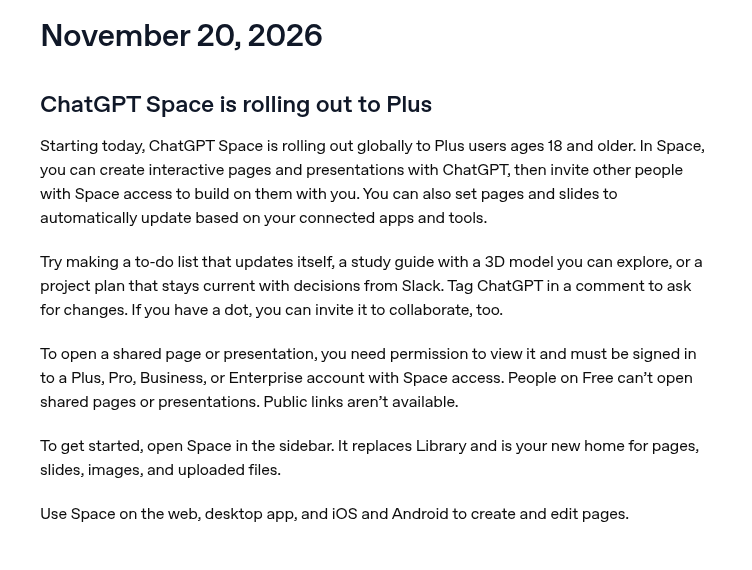
英文发布说明这一节的要点可以按原文核对:
- Starting today,资料空间向年满 18 岁的 Plus 用户全球逐步放开(rolling out globally)。
- 可以在资料空间里和 ChatGPT 一起创建交互式页面和演示文稿,再邀请同样拥有资料空间权限的人一起编辑。
- 还可以把页面和幻灯片设成根据已连接的应用和工具自动更新。发布说明举了待办、带三维模型的学习资料、以及能跟着 Slack 里的决定保持更新的项目计划等例子,没有再写自动更新的完整设置步骤,这里不补写。
- 要打开共享的页面或演示文稿,你需要拥有查看权限,并且已登录具有资料空间权限的 Plus、Pro、Business 或 Enterprise 账号。People on Free can't open shared pages or presentations. Public links aren't available.
- 入口在侧栏打开 Space;它会取代资料库(Library),成为页面、幻灯片、图片和上传文件的新位置。
- 可在网页版、桌面应用以及 iOS 和 Android 上创建和编辑页面。
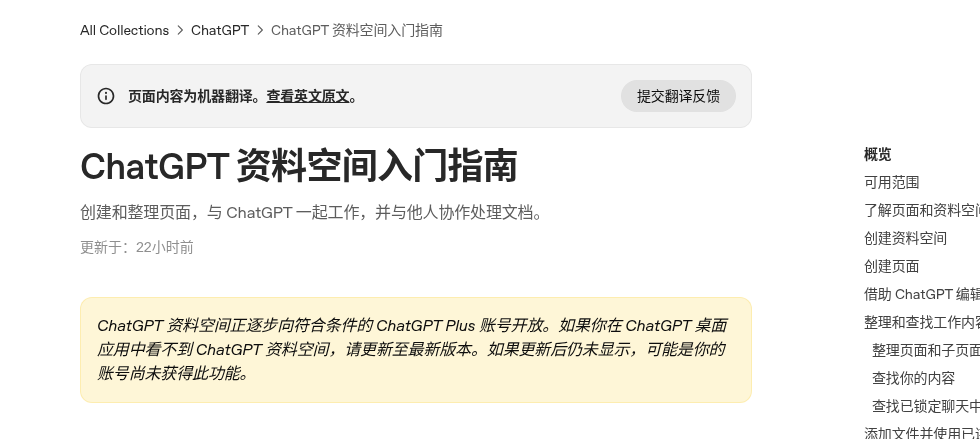
入门指南把「逐步放开」写得更具体:如果你在 ChatGPT 桌面应用里看不到资料空间,先更新到最新版本;更新后仍没有,可能是你的账号还没轮到。不要把发布说明里的「Starting today」理解成所有 Plus 账号在 11 月 20 日当天都已经出现入口。
2. 资料空间取代资料库,项目还在
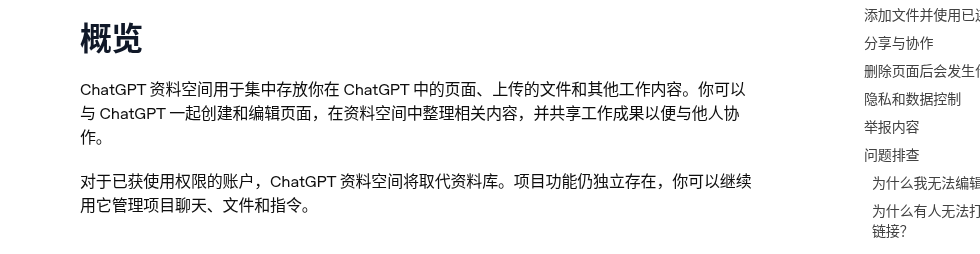
对已经获得权限的账户,资料空间会取代资料库(Library)。项目(Projects)仍然独立,聊天、项目文件和项目指令还可以放在项目里。创建或使用资料空间,不会替换你现有的项目。
入门指南还区分了两个词:
- 页面(page)是一份可编辑的文档,比如项目简介、会议记录、研究摘要。你和协作者可以编辑同一页,每个人用的是自己的 ChatGPT。
- 资料空间(space)用来归类相关内容。你有一个个人资料空间,也可以再开其他资料空间来按主题或按团队整理。资料空间里可以有文件夹和页面,页面下面还可以有子页面。
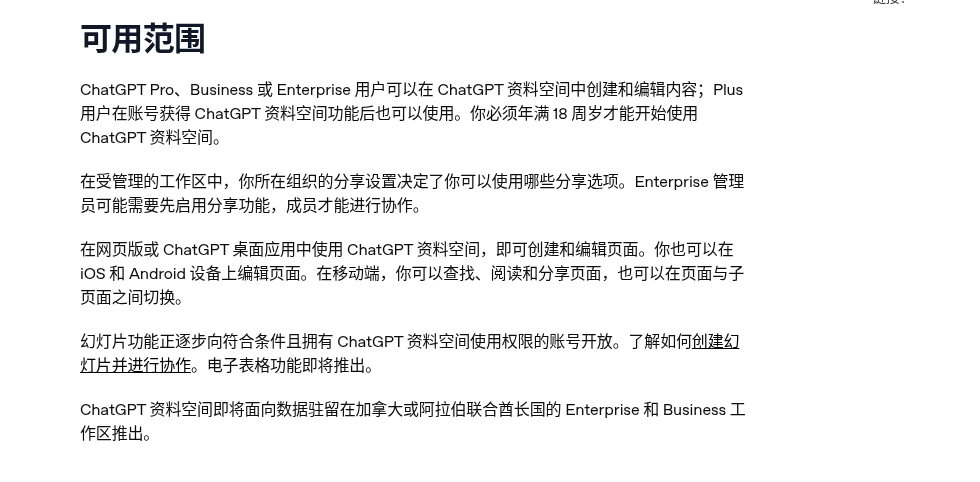
可用范围按中文页(对照英文 Availability)核对:
- Pro、Business 或 Enterprise 可以在资料空间里创建和编辑;Plus 要等账号真正获得该功能之后才能用。
- 必须年满 18 周岁。
- 受管理的工作区里,能用哪些分享选项,由组织的分享设置决定。Enterprise 管理员可能要先启用分享,成员才能协作。
- 网页版或桌面应用可以创建和编辑页面;iOS 和 Android 也可以编辑,并可以查找、阅读、分享,以及在页面和子页面之间切换。
- 幻灯片(Slides)正逐步向已有资料空间权限的账号开放;电子表格(Sheets)即将推出,帮助中心没有写上线日期,这里不编。
- 数据驻留在加拿大或阿拉伯联合酋长国的 Enterprise 和 Business 工作区,资料空间即将推出,还不是现在就能用。
即使达到 Plus 消息使用限额,入门指南写明你仍然可以手动编辑页面。
3. 谁能打开共享页面:免费版进不去,也没有公开链接
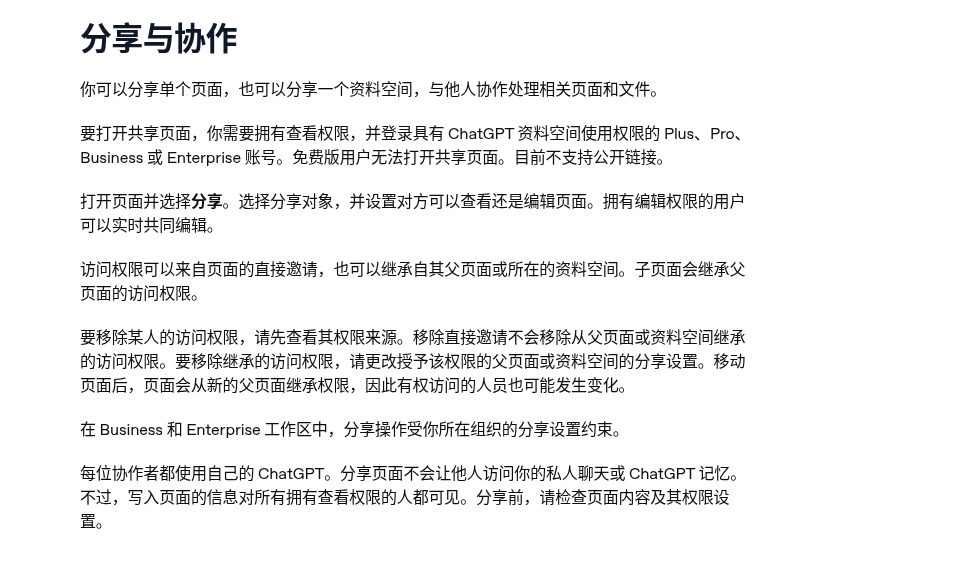
这一段是这份更新里最该先核对的规则,和对话共享链接差别最大:
- 打开共享页面,需要同时具备查看权限,以及已登录具有资料空间使用权限的 Plus、Pro、Business 或 Enterprise 账号。
- 免费版用户无法打开共享页面。英文是 People on Free can't open shared pages。
- 目前不支持公开链接。英文是 Public links aren't available。
- 打开页面后选择「分享」(Share),指定分享对象,并设置对方是查看还是编辑。有编辑权限的人可以实时共同编辑。
- 访问权限可以来自页面的直接邀请,也可以继承自父页面或所在的资料空间。子页面会继承父页面的访问权限。
- 要移除某人的访问权限,先看权限是从哪一层来的。只撤销直接邀请,不会去掉从父页面或资料空间继承来的权限。要去掉继承权限,得改授予该权限的父页面或资料空间的分享设置。把页面移到新的父页面下面之后,能打开它的人也可能跟着变。
- 在 Business 和 Enterprise 工作区,分享还要受组织分享设置约束。
帮助中心还写了一句常常被忽略的话:每位协作者都使用自己的 ChatGPT。分享页面不会让对方进入你的私人聊天,也不会打开你的 ChatGPT 记忆(Memory)。不过,已经写到页面上的信息,所有有查看权限的人都能看到。发出去之前,把页面内容和权限再看一遍。
4. 文件权限和「复制进页面」不是一回事
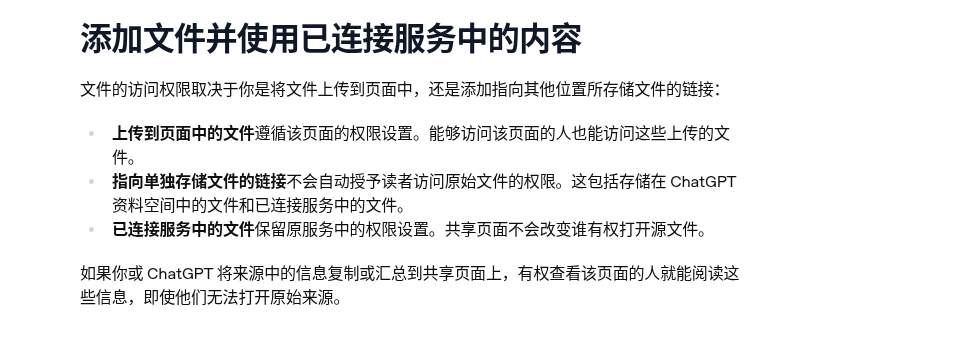
文件能不能被对方打开,要看你是把文件上传进了页面,还是只放了一条指向别处的链接:
- 上传到页面中的文件,跟随该页面的权限。能打开这一页的人,也能打开这些上传文件。
- 指向单独存放文件的链接,不会自动让读者获得原始文件的权限。资料空间里的文件,以及已连接服务里的文件,都是如此。
- 已连接服务中的文件,仍按原服务的权限执行。共享页面不会改变谁能打开源文件。
还有一条更值得在分享前检查:如果你或 ChatGPT 把某个来源里的信息复制或汇总到了共享页面上,有权查看该页的人就能读到这些内容,即便他们打不开原始文件。会议纪要、表格数字、客户名称一旦写进页面正文,权限就按页面走,不再按源文件走。
聊天被锁定时,该聊天里上传或创建的文件会在资料空间里隐藏,只能回到原来的已锁定聊天中打开。入门指南写的入口是「项目 > 已锁定的聊天」,再输入账户 PIN 或使用设备身份验证。永久解锁之后,如果这些文件已经保存到资料空间,才会重新显示。
5. 记忆和训练:你关掉了,协作者的设置仍可能生效
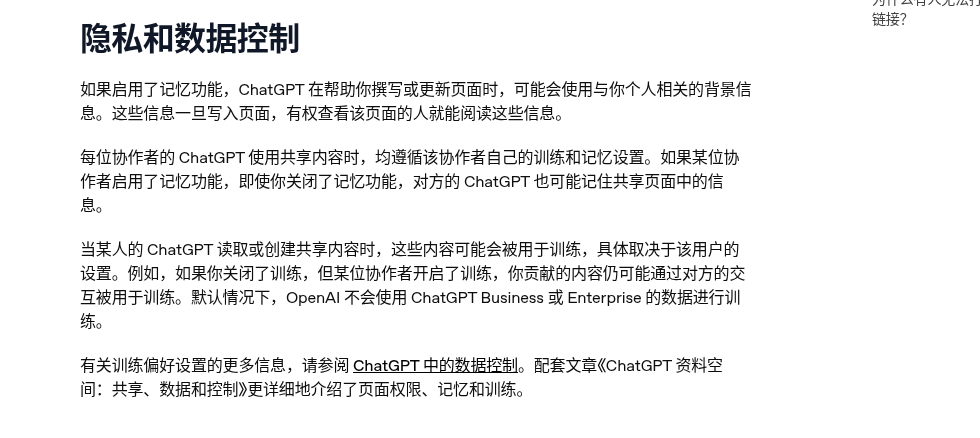
如果启用了记忆功能,ChatGPT 在帮你写或改页面时,可能会用到和你有关的背景信息。这些内容一旦写进页面,有权查看该页的人就能读到。即便你自己关掉了记忆,协作者如果开启了记忆,对方的 ChatGPT 仍可能记住共享页面里的信息。
训练也是按「正在使用这个页面的那个人」的设置来算。入门指南举例:你关闭了训练,但某位协作者开启了训练,你贡献的内容仍可能通过对方的交互被用于训练。个人账号的训练偏好在「设置 → 数据控制 → 为所有人改进模型」(Settings → Data controls → Improve the model for everyone)。默认情况下,OpenAI 不会使用 ChatGPT Business 或 Enterprise 的数据进行训练。
更细的权限、记忆和训练说明,帮助中心指向配套文章《ChatGPT Space: sharing, data, and controls》(中文页标题为《ChatGPT 资料空间:分享、数据与控制》)。如果你更关心的是 ChatGPT 记住了你什么,可对照本站的ChatGPT 记忆管理与数据导出。
删除页面时,该页面及其子页面会进入回收站,包括归他人所有的子页面。删父页面前,先检查下面挂了哪些子页面。
6. 分享前的核对清单
- 你的账号已年满 18 岁,并且在网页版或已更新的桌面应用侧栏里能看到「资料空间」(Space)。还没有入口时,先更新应用,再等逐步放开,不要假定 11 月 20 日当天所有 Plus 账号都已开通。
- 准备发给对方打开时,对方也需要已开通资料空间的 Plus、Pro、Business 或 Enterprise 账号,并且你已经给予查看或编辑权限。免费版账号打不开共享页面。
- 不要指望用一条公开链接发给任意路人。官方写明目前不支持公开链接。
- 已检查权限来源:直接邀请、父页面、所在资料空间。只撤掉直接邀请,继承来的权限还在。
- 上传进页面的文件会随页面权限走;只放链接不会自动打开源文件。但已经复制或汇总进正文的内容,能看这一页的人都能读到。
- 分享前已扫过页面正文,确认没有把记忆里带出来的个人背景、以及不该让协作者看到的姓名、金额、密钥写进去。
- 已了解:协作者用的是他们自己的 ChatGPT,他们的记忆和训练开关不受你控制。Business 和 Enterprise 工作区默认不被用于训练,但仍要遵守组织的分享设置。
相关阅读
- ChatGPT 共享链接:谁能打开、内容会不会跟着更新、删除后还剩什么怎么核对
- ChatGPT 记忆管理与数据导出
- AI 工具的数据隐私:哪些内容一开始就别往对话框里贴
- Claude「帮助改进」训练开关:关掉以后哪些对话还会被保留、保留多久怎么核对
来源与查询日期
- ChatGPT release notes,其中 November 20, 2026「ChatGPT Space is rolling out to Plus」
- Getting started with Space in ChatGPT(中文:ChatGPT 资料空间入门指南,机器翻译,以英文为准)
- ChatGPT Space: sharing, data, and controls
查询日期:2026-11-22(北京时间)。功能仍在逐步放开,以你账号里当时显示的入口和帮助中心当日文本为准。