摘要:把 ChatGPT 对话发给同事或贴到群里之前,先核对四件事:个人账号的链接谁拿到都能看;个人账号链接是创建时的快照,工作空间链接会带上之后的新消息;链接没有过期时间,也不能按人授权;删除链接挡不住别人已经保存的副本。本文按 OpenAI 帮助中心《在 ChatGPT 中分享对话和计划任务》整理入口、开关和删除步骤。查询日期 2026-11-20。
依据:OpenAI 帮助中心《Sharing conversations and scheduled tasks in ChatGPT》及其简体中文页(页面标注「更新于 29 天前」,中文页注明为机器翻译,以英文原文为准)。查询日期:2026-11-20(北京时间)。按钮名称按中文页抄录,括号里附英文原文。界面会随版本调整,你看到的入口名称可能略有不同。
你在 ChatGPT 里整理完一份方案,想把对话发给同事看,或者贴到群里让大家参考,点一下「分享」就能拿到一条链接。这条链接发出去以后,谁能打开、之后你在对话里补的内容会不会被对方看到、哪天想收回该怎么操作,帮助中心都写了规则。本文把这些规则按「发之前、发之后、要收回时」三段整理成可以照着核对的步骤。
如果你更关心的是 ChatGPT 自己记住了你什么,先看本站的ChatGPT 记忆管理与数据导出。这篇只讲你主动发出去的共享链接。
1. 先确认链接是从哪种账号发出的
谁能打开链接,取决于你用的是个人账号还是公司、学校开通的工作空间。
| 账号类型 | 谁能打开 | 之后的新消息会不会出现在链接里 |
|---|---|---|
| 个人账号 | 任何拿到链接的人 | 不会。链接是创建或更新那一刻的快照 |
| Business、企业版、教育版、医疗保健版工作空间 | 只有同一工作空间里符合条件的成员 | 可能会。工作空间对话链接可以带上分享后新增的消息 |
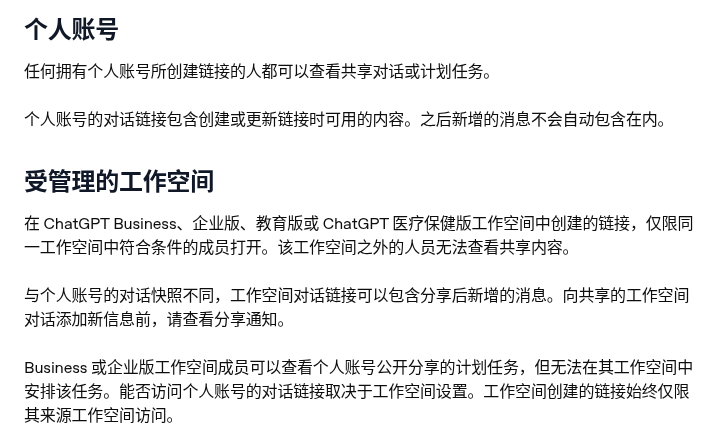
这里最容易出错的是工作空间那一行。个人账号的快照发出去就定住了,你后面继续追问、贴数据,对方看不到。工作空间的对话链接相反,你在同一个对话里继续补充的内容,可能会被拿到链接的同事看到。帮助中心的建议是:往已经分享的工作空间对话里加新信息之前,先看一下分享通知。
2. 发之前,检查预览里有什么
帮助中心写明,共享对话可以包含对话历史、单条助手回复、支持的图像和你上传的文件。分享单条回复时,链接可以只包含那一条,不带整段对话。
发链接前按这个顺序检查一遍:
- 打开对话,选择「分享」(Share)。
- 看预览里的完整内容,确认有没有上传过的文件、截图、表格。
- 确认对话里有没有你输入过的姓名、电话、地址、订单号。帮助中心写明,对话中输入的姓名或个人信息也可能显示。
- 看预览里是否显示了你的名字。共享对话链接默认匿名,但官方提醒某些旧版分享方式可能会显示创建者姓名。
- 确认没问题后,再选「创建链接」或「复制链接」(Create link / Copy link)。
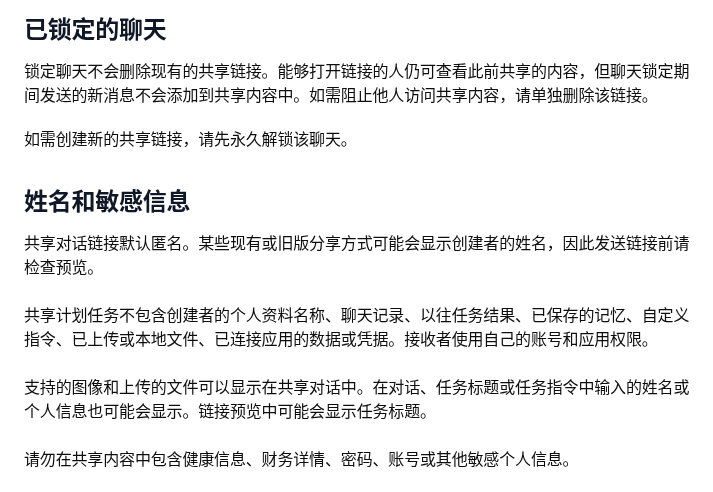
官方原话是不要在共享内容里放健康信息、财务详情、密码、账号或其他敏感个人信息。对话里如果贴过 API 密钥、服务器地址、银行卡号,最稳妥的做法是新开一个对话,只放需要给别人看的部分再分享。本站AI 工具的数据隐私一文列了哪些内容一开始就别往对话框里贴,可以一起对照。
同一页还提到「锁定聊天」:锁定不会删除已经存在的共享链接,能打开链接的人仍能看到之前分享的内容。想停止访问,要单独删除链接。
3. 链接发出去以后的三条限制
帮助中心的常见问题里写了三条,发之前就要心里有数:
- 不能按人授权。 共享链接没有针对单个接收者的访问控制。个人账号的链接,谁拿到都能打开。
- 没有过期时间。 共享链接不能设置到期日,不再需要时只能手动删除。
- 不进搜索引擎不等于私密。 共享链接页面并非用于让搜索引擎收录,但任何能打开链接的人都可以把它转发出去。
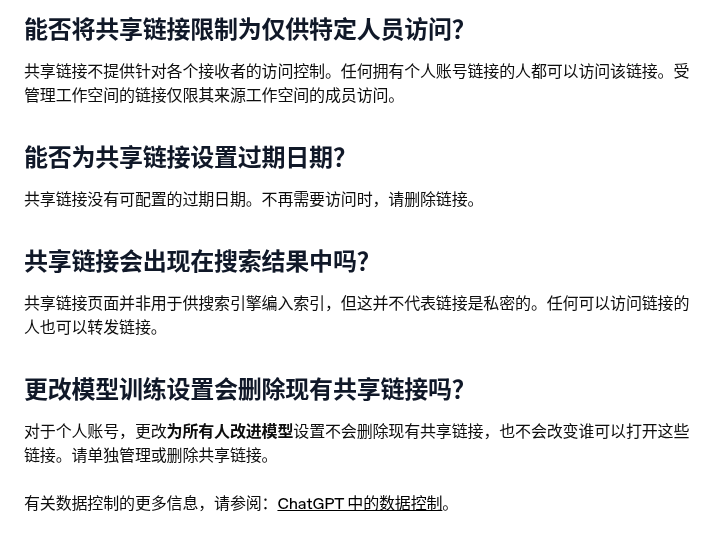
第四条也值得注意:在个人账号里改动「为所有人改进模型」(Improve the model for everyone)这个开关,不会删除已有的共享链接,也不会改变谁能打开。两件事要分开处理。
4. 更新内容和找到全部链接
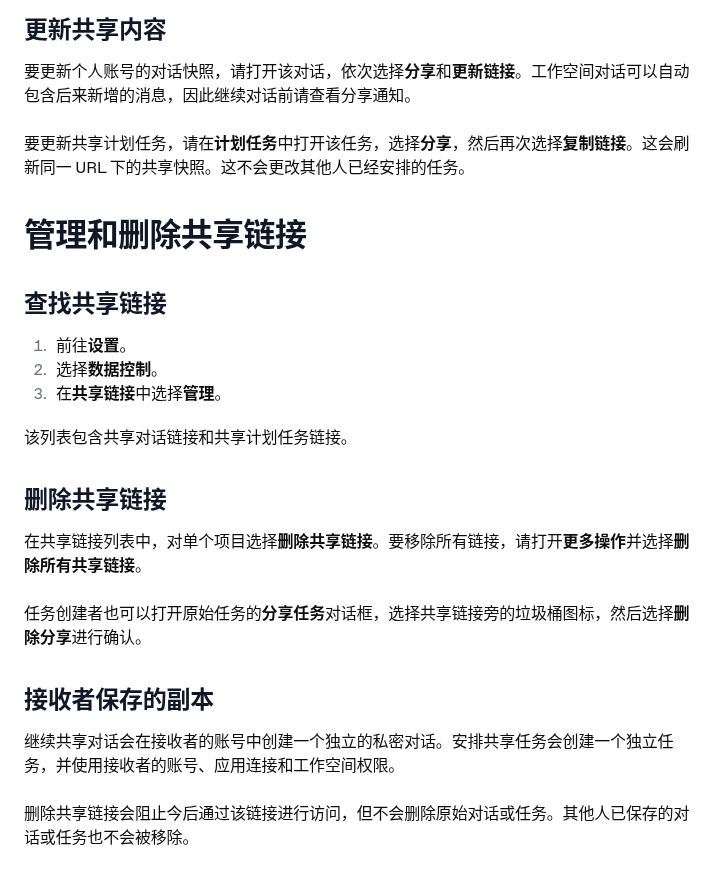
个人账号的链接是快照。你在对话里补充了新的结论,想让对方看到最新版本,要回到对话里重新点「分享」,再选「更新链接」(Update link)。
想看自己一共发出过哪些链接:
- 打开「设置」(Settings)。
- 选择「数据控制」(Data controls)。
- 在「共享链接」(Shared links)一栏选择「管理」(Manage)。
列表里会同时列出共享对话链接和共享计划任务链接。
5. 要收回时:删除链接能做到什么、做不到什么
在共享链接列表里,对单条选择「删除共享链接」(Delete shared link);要一次清空,打开「更多操作」(More actions)选择「删除所有共享链接」(Delete all shared links)。
删除之后的结果,按帮助中心的说法分三种情况:
| 你做的操作 | 链接 | 原始对话 | 别人已保存的副本 |
|---|---|---|---|
| 只删除共享链接 | 以后打不开 | 保留 | 不会被删除 |
| 删除原始对话 | 共享对话链接一起移除 | 删除 | 不会被删除 |
| 删除账号 | 共享对话链接会被删除 | 按账号删除流程处理 | 不会被删除 |
接收者如果在共享页面上接着继续对话,ChatGPT 会在对方账号里生成一个独立的私密对话。这份副本归对方账号所有,你删链接、删对话都管不到它。所以敏感内容要在发出前删掉;链接删除后,只能阻止以后再通过这条链接访问。
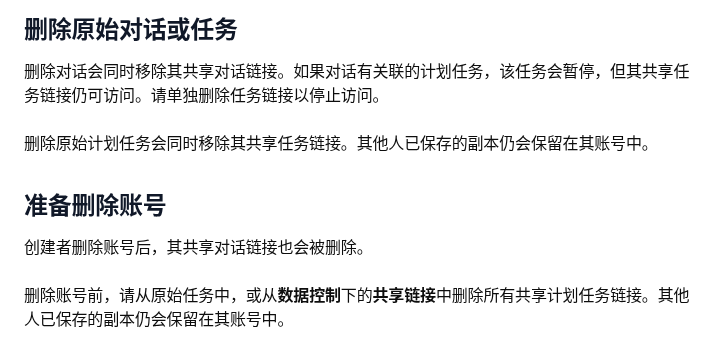
计划任务的链接要单独看。删除对话时,如果这个对话关联了计划任务,任务会暂停,但它的共享任务链接仍然能打开,要另外删。准备注销账号的话,官方提醒先在原始任务里,或者在「数据控制」的共享链接列表里,把共享计划任务链接删掉。
6. 计划任务也能分享,带出去的东西不一样
现在 ChatGPT 的计划任务(Scheduled)也能生成共享链接。共享任务链接包含任务标题、完整指令、计划时间和原始时区。帮助中心写明它不包含创建者的个人资料名称、聊天记录、以往任务结果、已保存的记忆、自定义指令、上传或本地文件、已连接应用的数据或凭据。
要注意的是「完整指令」和「任务标题」。如果你在任务指令里写了客户名、内部项目代号或邮箱,这些会原样带出去;任务标题还可能出现在链接预览里。分享任务前,先把指令里的具体名字换成通用说法。
7. 收到别人发来的链接时怎么核对
帮助中心给了链接格式:
- 共享对话链接以
https://chatgpt.com/share/开头; - 共享计划任务链接以
https://chatgpt.com/s/开头。
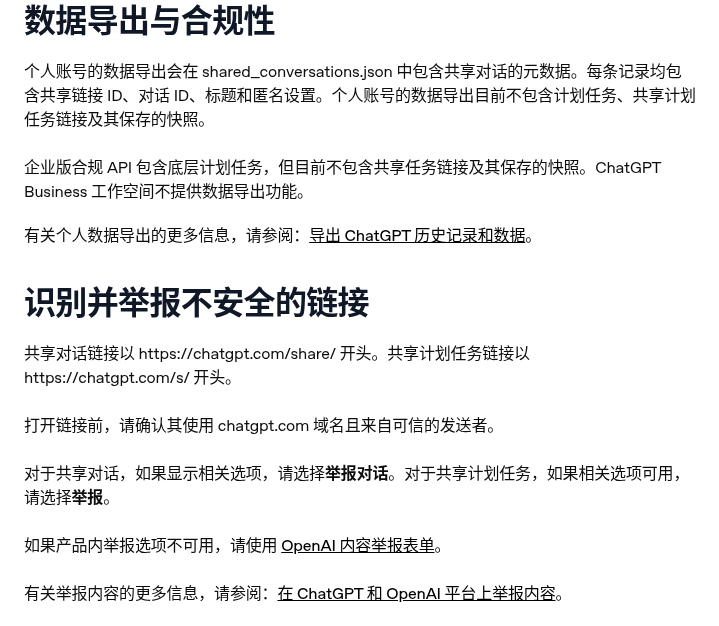
打开前先看域名是不是 chatgpt.com,发送者是不是你认识的人。域名对不上、发送者陌生,或者链接页面要你重新输入账号密码,就别继续点。链接内容有问题时,可以在页面上选「举报对话」(Report conversation)。
导出数据时也能对账:个人账号的数据导出里有一个 shared_conversations.json,每条记录包含共享链接 ID、对话 ID、标题和匿名设置。官方写明目前个人数据导出不包含计划任务和共享任务链接。想核对自己发出过哪些对话链接,可以对照这个文件和「数据控制」里的列表。
把别人的共享对话贴进 AI 继续加工时,里面的内容同样要按不可信原文处理,做法见本站把网页或邮件原文贴进 AI 前的提示注入核对。
8. 一张可照着勾的清单
- □ 确认自己是在个人账号还是工作空间里分享。
- □ 预览里没有密码、密钥、账号、健康和财务信息,没有不该外传的上传文件。
- □ 预览里没有显示你的真名(旧版分享可能会显示)。
- □ 工作空间对话分享后,不再往同一个对话里补敏感内容。
- □ 个人账号补充内容后,记得选「更新链接」,否则对方看到的是旧快照。
- □ 每隔一段时间去「设置 > 数据控制 > 共享链接 > 管理」清一遍不再需要的链接。
- □ 删除对话前,确认关联计划任务的共享链接也删了。
- □ 已经发出去的内容,按「对方可能已经保存」来对待。
适用范围与提醒
本文只整理查询当天 OpenAI 帮助中心写明的规则,帮你核对自己的分享设置。它不构成法律或合规意见,也不是数据删除证明。工作空间的分享权限由管理员决定:企业版和教育版管理员可以在工作空间设置里关闭分享;Business 的链接限定在来源工作空间,但官方写明 Business 没有同样的全工作空间禁用开关。公司资料能不能外发,以你所在单位的规定为准。
来源(查询日期 2026-11-20,北京时间)
- OpenAI Help Center:Sharing conversations and scheduled tasks in ChatGPT(英文原文)
- OpenAI 帮助中心:在 ChatGPT 中分享对话和计划任务(机器翻译中文页,正文截图来源)
只放官网普通链接(affiliate_later: 1)。界面名称和功能范围以官网当前页和你账号里的实际显示为准,本文不编未写明的数字。