Claude 将工件安装为应用:谁能用、桌面版版本和权限范围怎么核对(2026-11-24)

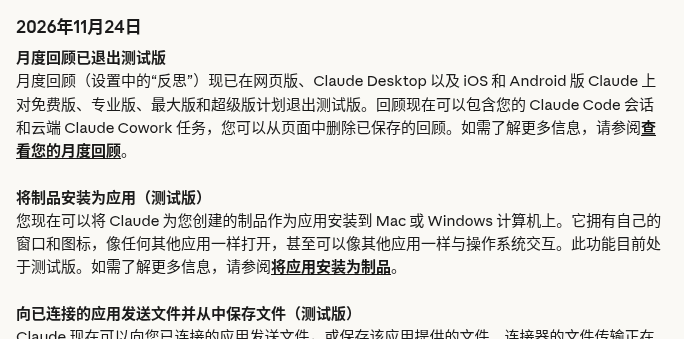
摘要:Anthropic 帮助中心将这项功能叫做「将工件安装为应用」(Install an artifact as an app)。发布说明把上线日期写在 2026 年 11 月 24 日,并写成「将制品安装为应用(测试版)」。符合条件的工件可以装成 Mac 或 Windows 上的独立应用,需要 Claude for Mac 或 Claude for Windows 6.28899.0 或更高版本,打开时必须在线并登录 Claude Desktop。查询日期 2026-11-28。
依据:Anthropic 中文帮助中心 将工件安装为应用(英文标题 Install an artifact as an app),以及中文发布说明里 2026年11月24日 这一条。产品介绍页是英文文章 Turn artifacts into Mac and Windows apps。团队和企业开关见 Team 和 Enterprise 计划的 Artifacts 管理员指南。查询日期:2026-11-28(北京时间)。帮助中心以中文页为准并对照英文;产品介绍页是英文,按原意写成中文,有出入以英文原文为准。谁能看到入口、桌面版是否已经升级,以你账号和客户端当时显示的为准。
Claude 可以把对话里生成的工件装成 Mac 或 Windows 上的独立应用:有自己的窗口和图标,也可以在你明确允许后和操作系统交互。帮助中心的标题是「将工件安装为应用」,菜单原文是「安装为应用」,英文是 Install as app。同一天的发布说明把这项更新写成「将制品安装为应用(测试版)」,并链到帮助文章;两个叫法指向同一功能,核对时以帮助中心和桌面版菜单为准。
这和本站写过的 MCP 服务附带 Skills 不是同一件事:那篇说的是服务器把 skills 和工具一起发布,不是把工件装成桌面应用。也和 Claude Code 的权限规则 不是同一处设置:Code 里管的是允许命令、目录范围和回滚,这里管的是装好的应用能向系统申请哪些权限。它同样不是 Computer use,也不是 Claude Ship。
1. 谁能用,桌面版要先到哪个版本
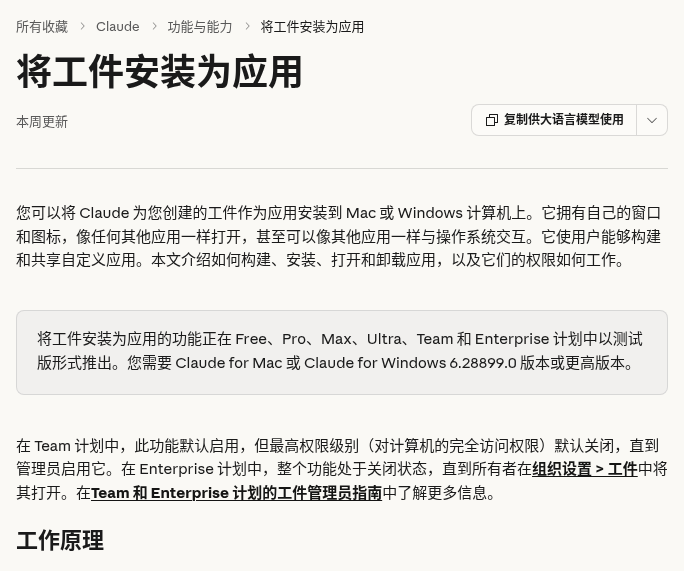
帮助中心正文写:将工件安装为应用的功能正在 Free、Pro、Max、Ultra、Team 和 Enterprise 计划中以测试版形式推出。你需要 Claude for Mac 或 Claude for Windows 6.28899.0 版本或更高版本。免费计划也写在这次测试版范围内,但并不等于每个免费账号今天都能看到入口,以客户端实际菜单为准。
Team 和 Enterprise 的默认状态不一样。帮助中心写:在 Team 计划中,此功能默认启用,但最高权限级别(对计算机的完全访问权限)默认关闭,直到管理员启用它;在 Enterprise 计划中,整个功能处于关闭状态,直到所有者在 组织设置 > 工件 中将其打开。产品介绍页的英文也写:Install as app is rolling out in beta on all plans;HIPAA-ready organizations and hybrid deployments can't use it;It's on by default for Team, with full access off;On Enterprise, it's off until an owner turns it on。
浏览器里的「添加到 Dock」「添加浏览器快捷方式」「添加到主屏幕」只是快捷方式,没有这里说的桌面功能。Linux、网页版和移动设备也装不了,见文后「当前限制」。
2. 安装路径:标题菜单、右键或「共享」
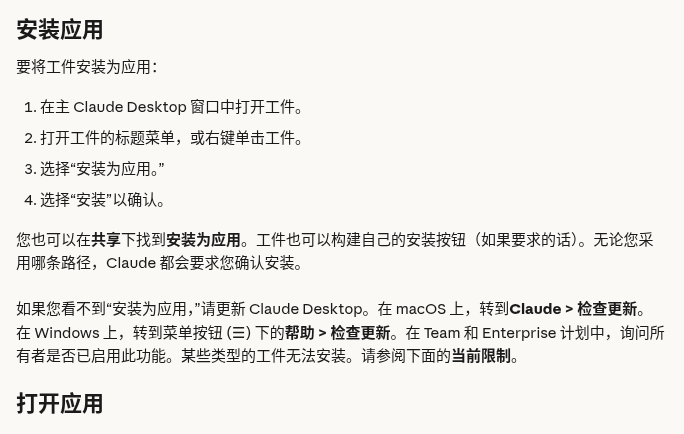
帮助中心列出的步骤是:
- 在主 Claude Desktop 窗口中打开工件。
- 打开工件的标题菜单,或右键单击工件。
- 选择「安装为应用。」
- 选择「安装」以确认。
也可以在 共享 下找到 安装为应用。工件还可以按要求自己做一个安装按钮。无论走哪条路径,Claude 都会要求你确认安装。如果看不到「安装为应用」,先更新 Claude Desktop:macOS 走 Claude > 检查更新;Windows 走菜单按钮(☰)下的 帮助 > 检查更新。Team 和 Enterprise 计划还要问所有者是否已经启用。某些类型的工件无法安装,见「当前限制」。
产品介绍页还写:你不必自行打包或签名,它使用你的 Claude 账号,没有单独的 API key 或另一套登录。构建应用,以及应用向 Claude 发出的请求,都计入你的计划使用限制。
3. 装完是独立窗口,但离线打不开
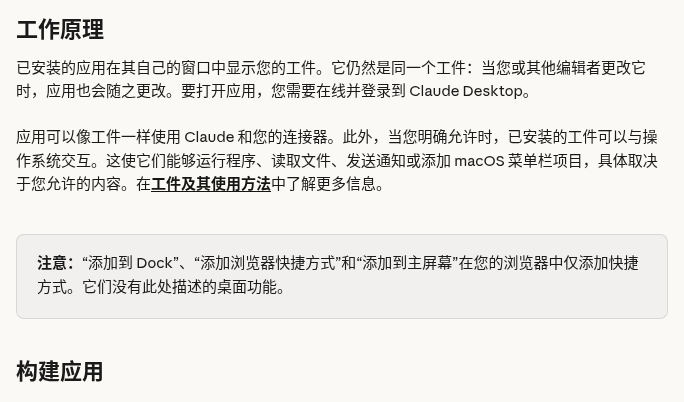
帮助中心写:已安装的应用在其自己的窗口中显示你的工件;它仍然是同一个工件,你或其他编辑者改了它,应用也会跟着改。要打开应用,你需要在线并登录到 Claude Desktop。 产品介绍页的英文同样写:You need to be online and signed in to Claude to open an app。不要把它理解成可以完全离线使用。
打开方式帮助中心写得很具体:
- macOS:从主文件夹中「应用程序」里的 Claude 应用 文件夹打开;要留在 Dock 里,右键图标后选 选项 > 保留在 Dock 中。也可以在 Spotlight 和应用启动器里找到。
- Windows:从开始菜单的 Claude 应用 文件夹,或桌面上的快捷方式打开。
- 在 Claude Desktop 里:在工件上选「打开已安装的应用」,或走 文件 > 应用,选中后再选「打开。」Windows 上,「文件」在菜单按钮(☰)下面。
带有菜单栏项目或系统托盘图标的应用,关掉窗口后还会继续运行。要停掉它,macOS 从 Dock 退出,或在它是活动应用时按 Cmd+Q;Windows 在托盘图标菜单里选「退出」。
4. 权限要一项一项点,完全访问前先看警告
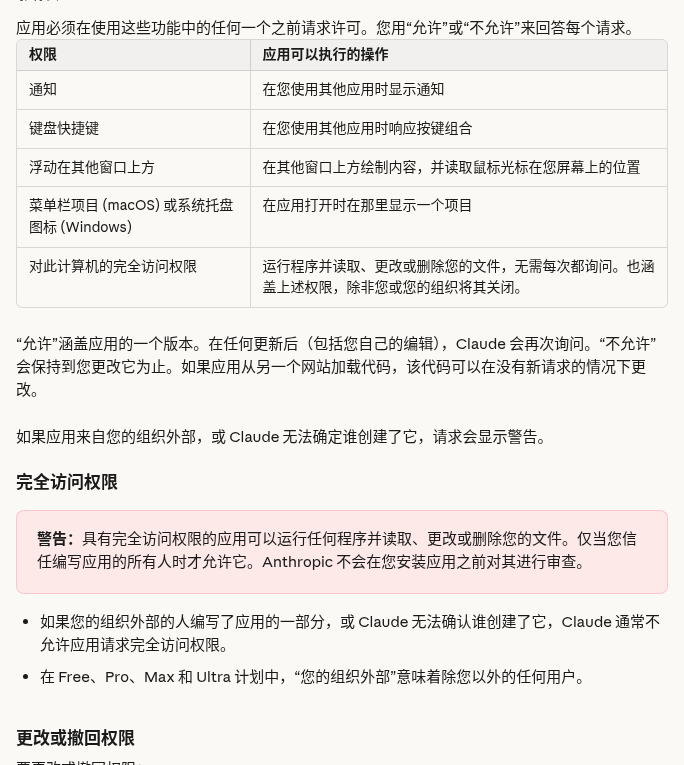
应用必须在使用这些功能前先请求许可,你用「允许」或「不允许」回答。帮助中心列出的权限包括:通知;键盘快捷键;浮动在其他窗口上方(同时可读鼠标光标位置);菜单栏项目(macOS)或系统托盘图标(Windows);以及 对此计算机的完全访问权限(运行程序并读取、更改或删除你的文件,无需每次都询问,也涵盖上述权限,除非你或你的组织把它们关了)。
「允许」只覆盖该应用的一个版本。任何更新后,包括你自己的编辑,Claude 会再次询问。「不允许」会保持到你更改它为止。如果应用从另一个网站加载代码,那部分代码可以在没有新请求的情况下更改。如果应用来自组织外部,或 Claude 无法确定谁创建了它,请求会显示警告。
完全访问权限有单独的警告:具有完全访问权限的应用可以运行任何程序并读取、更改或删除你的文件;仅当信任编写该应用的所有人时才允许。Anthropic 不会在你安装应用之前对其进行审查。 如果组织外部的人编写了应用的一部分,或 Claude 无法确认谁创建了它,Claude 通常不允许应用请求完全访问权限。在 Free、Pro、Max 和 Ultra 计划中,「你的组织外部」意味着除你以外的任何用户。
产品介绍页把权限概括成三档:Default(只能做浏览器里能做的事)、App permissions(置顶窗口、全局快捷键、通知等)、Full computer access(运行程序并读写或删除文件,不必每次询问)。你只能把完全访问交给自己做的应用;在 Team 和 Enterprise 上,也可以交给本组织里的人做的应用。
要更改或撤回权限:macOS 在应用打开时点菜单栏里的应用名称,选「权限」;Windows 右键标题栏(或按 Alt+Space),选「权限」;也可以在 Claude Desktop 里走 文件 > 应用。关闭完全访问权限可能会重新加载或关闭应用,先保存工作。它会停止该应用启动的程序,但不包括已经与应用分离的程序,也不会撤销应用已经做过的更改。
5. 团队和企业管理员在哪里开关
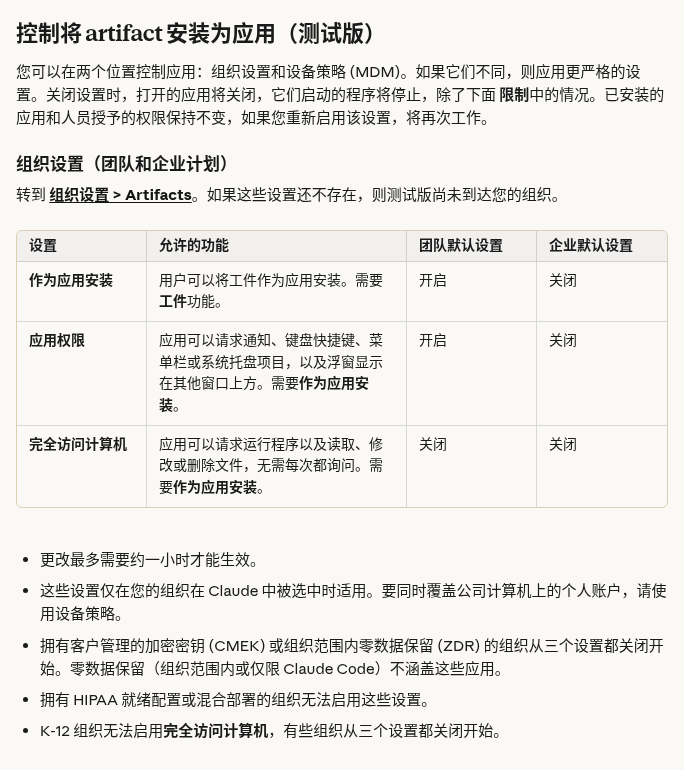
管理员指南把这项控制写成「控制将 artifact 安装为应用(测试版)」,可以在组织设置和设备策略(MDM)两处管理,两者不一致时以更严格的为准。组织设置的入口是 组织设置 > Artifacts;如果这些设置还不存在,说明测试版尚未到达该组织。帮助中心给终端用户写的是 组织设置 > 工件,指的是同一处,核对时以你后台当时的菜单名为准。
指南里的三档默认值是:
| 设置 | 允许的功能 | 团队默认 | 企业默认 |
|---|---|---|---|
| 作为应用安装 | 用户可以把工件作为应用安装,需要先有「工件」功能 | 开启 | 关闭 |
| 应用权限 | 可请求通知、快捷键、菜单栏或托盘、浮窗;需要先开启「作为应用安装」 | 开启 | 关闭 |
| 完全访问计算机 | 可请求运行程序以及读取、修改或删除文件,无需每次都询问;需要先开启「作为应用安装」 | 关闭 | 关闭 |
更改最多需要约一小时才能生效。这些设置只在该组织在 Claude 中被选中时适用。拥有客户管理加密密钥(CMEK)或组织范围零数据保留(ZDR)的组织,三个设置一开始都是关闭的;零数据保留不涵盖这些应用。拥有 HIPAA 就绪配置或混合部署的组织无法启用这些设置。K-12 组织无法启用「完全访问计算机」,有些组织会从三个设置都关闭开始。
设备策略可以在电脑上用 MDM 密钥关掉已安装应用、应用权限或完全访问,密钥需要 macOS 上 Claude Desktop 6.6395.1 或更高版本、Windows 上 6.6395.0 或更高版本。这和前面说的功能门槛 6.28899.0 是不同的版本号,不要混用。具体密钥名称和路径以管理员指南原文为准。
6. 怎么卸掉,以及当前装不上的情况
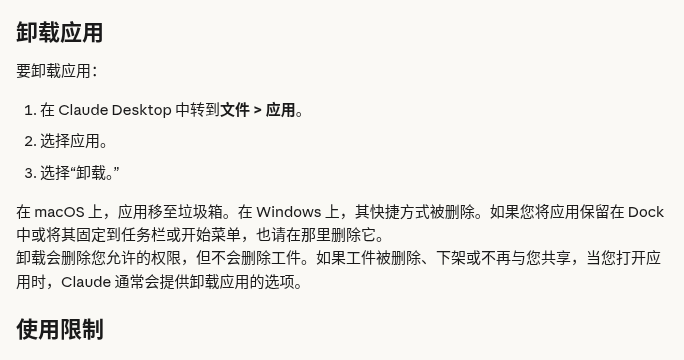
官方写明了卸载步骤:在 Claude Desktop 中转到 文件 > 应用,选择该应用,再选择「卸载。」macOS 上应用会移到垃圾箱;Windows 上快捷方式会被删除。如果还留在 Dock,或固定在任务栏、开始菜单,也要在那里删掉。卸载会删除你允许的权限,但不会删除工件。如果工件被删除、下架或不再与你共享,打开应用时,Claude 通常会提供卸载选项。
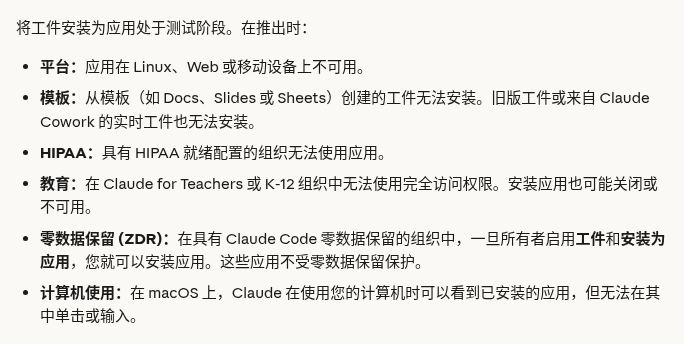
帮助中心写,将工件安装为应用处于测试阶段。在推出时:应用在 Linux、Web 或移动设备上不可用;从模板(如 Docs、Slides 或 Sheets)创建的工件无法安装,旧版工件或来自 Claude Cowork 的实时工件也无法安装;具有 HIPAA 就绪配置的组织无法使用;在 Claude for Teachers 或 K-12 组织中无法使用完全访问权限,安装应用也可能关闭或不可用;在具有 Claude Code 零数据保留的组织中,一旦所有者启用「工件」和「安装为应用」,就可以安装应用,但这些应用不受零数据保留保护。另外,在 macOS 上,Claude 在使用计算机时可以看到已安装的应用,但无法在其中单击或输入。
7. 可以按这个顺序核对
- 打开将工件安装为应用,并对照发布说明里 2026年11月24日「将制品安装为应用(测试版)」这一条。
- 确认用的是 Claude for Mac 或 Claude for Windows,版本至少是 6.28899.0。看不到「安装为应用」时,先走检查更新;Team/Enterprise 再问所有者是否已打开。
- 核对自己的计划。Free、Pro、Max、Ultra 都写在测试版范围内;Team 默认开着功能,但完全访问默认关;Enterprise 要等所有者打开。HIPAA 就绪或混合部署按官方说明无法使用。
- 装完后看它是不是独立窗口、独立图标。打开前必须在线并登录 Claude Desktop,不要按离线应用来预期。浏览器里添加到 Dock 或主屏幕,代替不了这一步。
- 授权前先看清请求的是通知、快捷键、浮窗,还是「对此计算机的完全访问权限」。完全访问可以运行程序并改你的本地文件,Anthropic 不会预先审查应用。「允许」只对应当前版本,更新后会再问一遍。
- 要卸掉时,走 文件 > 应用 > 卸载。官方已经写了这三步,以及 Dock/任务栏里的残留快捷方式要另外删。
相关阅读
- Claude 的 MCP 服务现可附带 Skills:谁能用、Tasks 与 Elicitation 和怎么核对(2026-11-24)
- Claude Code 权限设置:允许命令、目录范围和回滚怎么核对
- Claude Ship:谁能用、/ship 命令、PR Steward 和 Approvals 怎么核对(2026-11-23)
官方来源(查询日期 2026-11-28,北京时间)
- 帮助中心(中文):将工件安装为应用
- 帮助中心(英文):Install an artifact as an app
- 发布说明(中文,2026年11月24日条):发布说明;英文 Release notes
- 产品介绍页:Turn artifacts into Mac and Windows apps
- 管理员指南(中文):Team 和 Enterprise 计划的 Artifacts 管理员指南;英文 Artifacts admin guide for Team and Enterprise plans
说明:计划档位、管理员开关、桌面版版本和菜单是否已经出现,以 Claude Desktop 和团队管理后台当时显示的为准。本文只整理官方已经写明的范围和措辞,不构成对任何产品效果的承诺。